站长资讯网
站长资讯网
ps软件怎么扣人像部分?
首先选一张你喜欢的图像,导入到PS软件中。使用左边的磁性套索工具,快捷键是L。
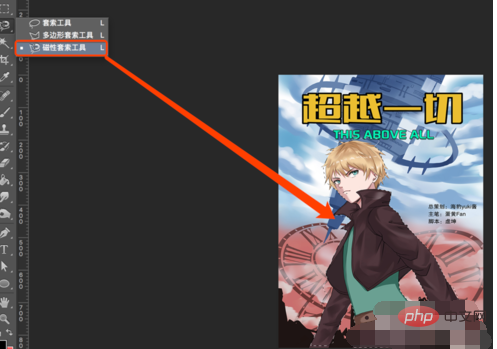
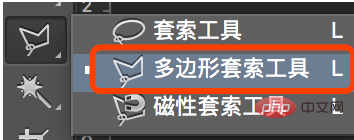
用磁性套索工具抠出人像之后,用多边形套索工具,用shift一直按住不放,可以加选区,按住option一直不放,可以减去选区。
抠出完整图像之后可以使用上方的调整边缘,进入调整边缘选框。
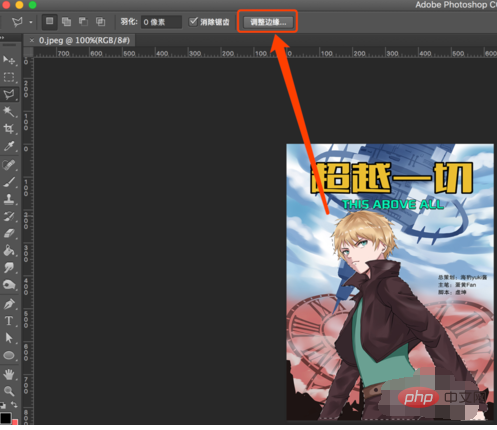
打开调整边缘选框,可以看到里面的一些参数,可以试着去调节,查看显示的效果。
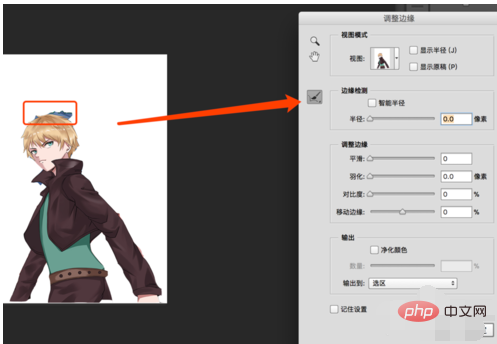
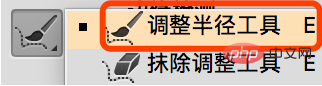
在选框左边右键有一个调整半径工具,快捷键是E,可将边缘没有擦干净的头发,细碎的毛线擦除。抹除调整工具可以将擦多了的地方抹掉。
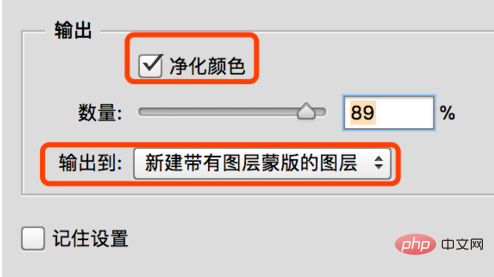
选择净化颜色和输出到带有图层蒙版的图层,然后点击确定。
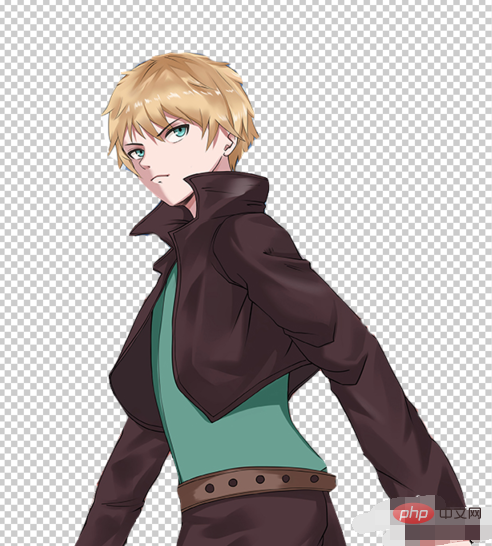
放大图像看一下边缘有没有问题,然后导出PNG格式。
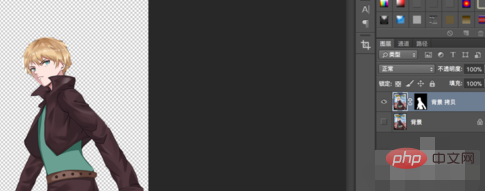
效果图。