 站长资讯网
站长资讯网昨天我想在word里面做一个表格,经过好多次的尝试,总是调整不好表格。看了下网上也有很多关于word文档怎么制作表格的方法,下面我给大家整理了我的方法,我觉的非常简单,很适合小白使用,不知道如何用word文档制作表格的朋友快来看看吧。


Microsoft Office 2019
Microsoft Office 2019最新专业版是一款相当出色的办公室文档办公专用工具,界面整洁,功能强大,结合了ppt制作、文档处理、execl数据处理,还可以在线插入图表、函数、动画、过渡效果等等,非常好用,欢迎对office感兴趣的小伙伴下载体验。
word文档怎么制作表格
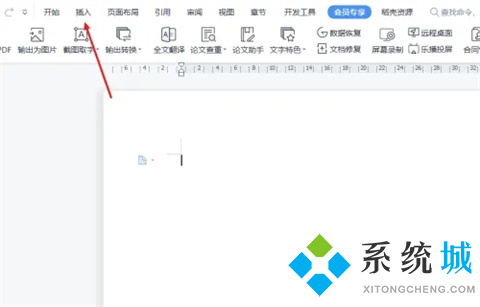
1、打开插入菜单
在word文档中,打开插入菜单。
2、选择表格行和列
在插入功能区中,打开表格菜单,选择表格的行和列。
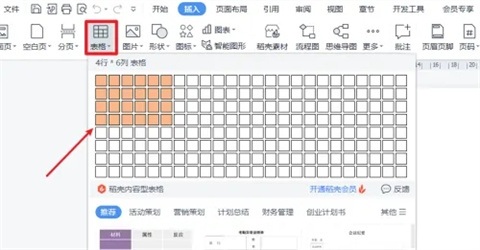
3、进入表格样式
回到文档中,我们就可以插入表格,打开表格样式。
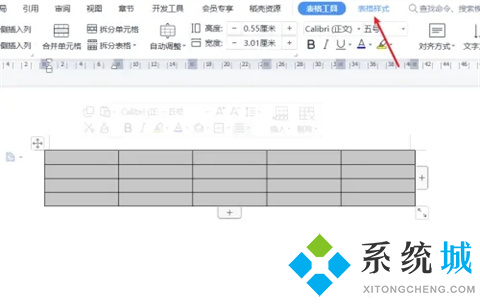
4、选择表格主题
在表格样式中,选择表格的主题样式以及颜色。
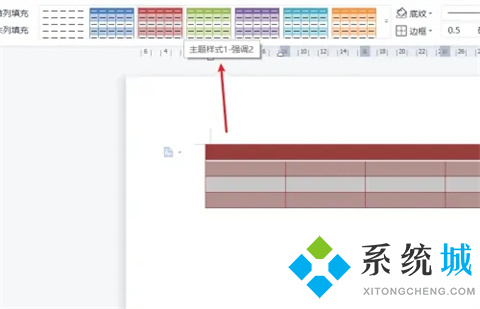
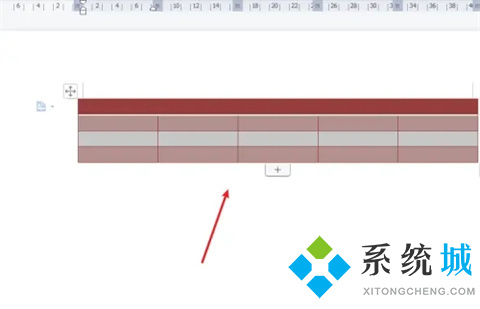
5、完成表格制作
选择好表格的样式主题后,我们就可以将表格制作好了。
总结:
1、打开插入菜单
2、选择表格行和列
3、进入表格样式
4、选择表格主题
5、完成表格制作
以上的全部内容就是系统城为大家提供的word文档怎么制作表格的具体操作方法介绍啦~希望对大家有帮助,还有更多相关内容敬请关注本站,系统城感谢您的阅读!
