 站长资讯网
站长资讯网分节符主要作用是将文档分为不同的节,不同节中可以进行不同的设置,例如设置不同的页眉页脚等,但有些时候又不需要这些分节符,所以对于word分节符怎么删除不了,删了页面也改变不了这个问题也是很多用户感兴趣的,下面小编就给大家带来了具体的操作步骤,快来看看吧。

Microsoft Office 2019
Microsoft Office 2019最新专业版是一款相当出色的办公室文档办公专用工具,界面整洁,功能强大,结合了ppt制作、文档处理、execl数据处理,还可以在线插入图表、函数、动画、过渡效果等等,非常好用,欢迎对office感兴趣的小伙伴下载体验。
word分节符怎么删除
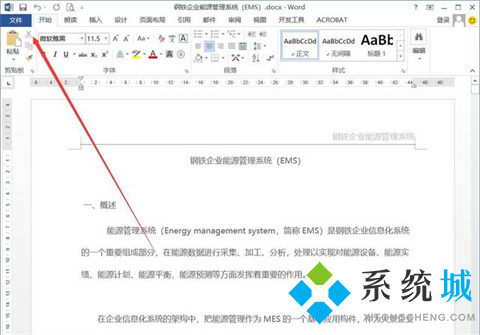
1、首先,打开一个word文件,点击【文件】菜单 ;
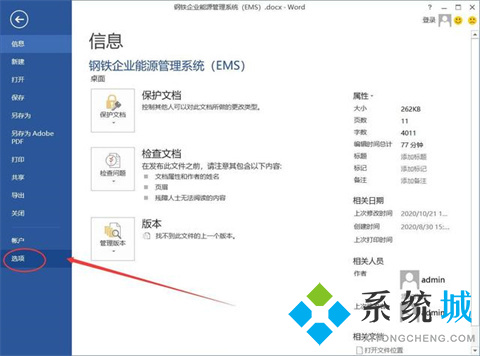
2、在文件的菜单左侧,点击最后一个【选项】;
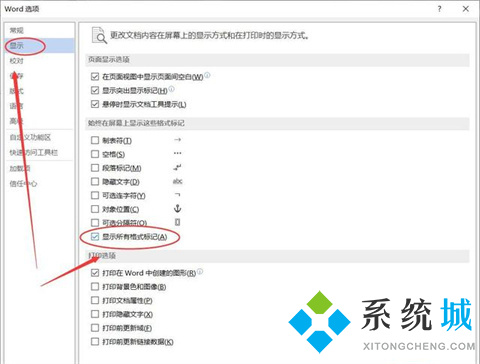
3、在word选项界面中,点击【显示】,找到“显示所有格式标记”,将它选中打勾;
4、点击确定后,在word文档中就会显示所有的标记了,如下图“分节符(下一页)”;
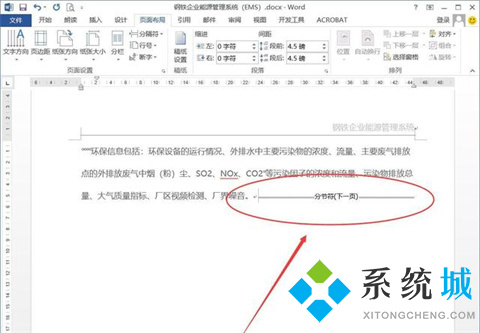
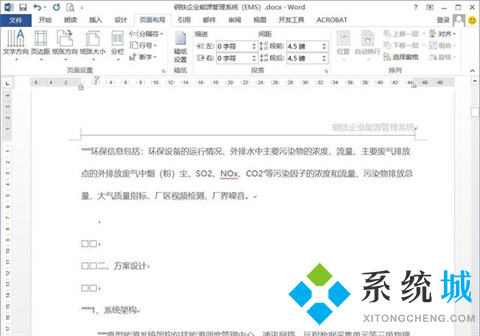
5、将鼠标光标移动到分节符前面,按下delet键就能将分节符删除了。
总结:
1、首先,打开一个word文件,点击【文件】菜单 ;
2、在文件的菜单左侧,点击最后一个【选项】;
3、在word选项界面中,点击【显示】,找到“显示所有格式标记”,将它选中打勾;
4、点击确定后,在word文档中就会显示所有的标记了,如下图“分节符(下一页)”;
5、将鼠标光标移动到分节符前面,按下delet键就能将分节符删除了。
以上的全部内容就是系统城给大家提供的word分节符怎么删除的具体操作方法介绍啦~希望对大家有帮助,还有更多相关内容敬请关注本站,系统城感谢您的阅读!
