 站长资讯网
站长资讯网sai怎么画圆?有sai软件使用经验的小伙伴来说都是知道在sai中没有直接绘制椭圆或者正圆的工具,可是我们又不可避免的会有需要使用到圆形的前提下,那么这时我们又该怎么绘制圆形呐,其实我们可以通过其余方法很巧妙的绘制一个圆形,那么大家和小编前去了解一下吧,希望可以对大家有所帮助。
具体步骤如下:
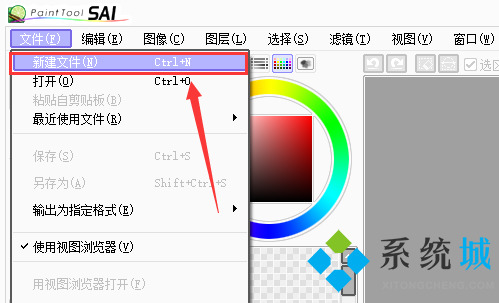
1.首先登录SAI软件然后单击工具栏上“文件”中的“新建文件”选项;
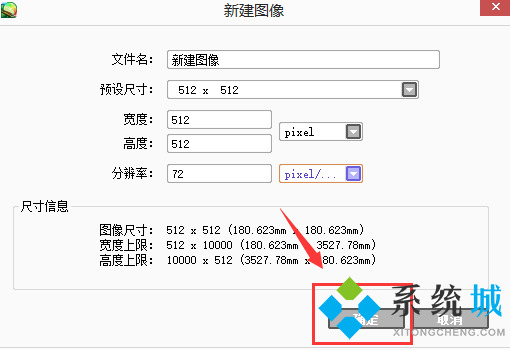
2.设置自己需要的图形的长度和宽度后,点击“确定”;
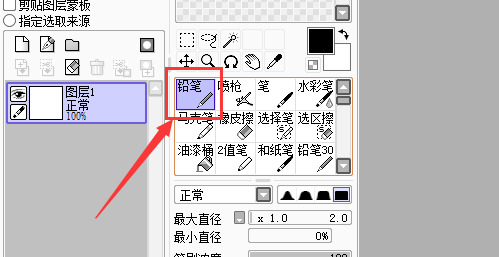
3.选择绘图工具中的“铅笔”;
4.接着根据自身需求将最大直径增加倍数和百分比;
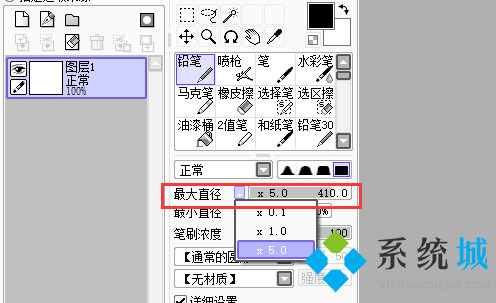
5.然后将鼠标移到图纸上查看圆的直径大小;
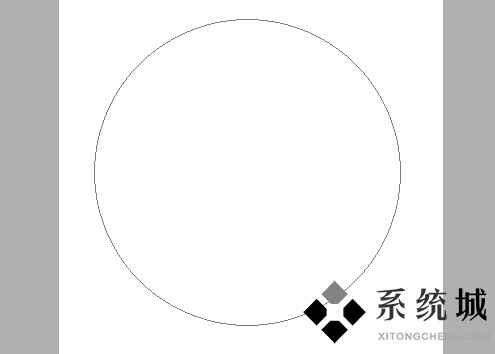
6.接下来在图形上选定几个定点且反复点击,直到定点变黑即可;
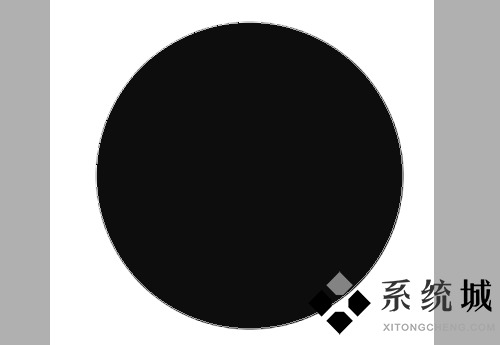
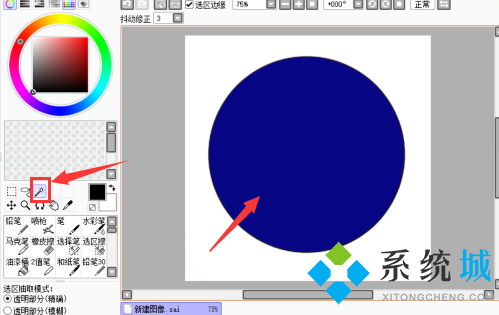
7.这时我们选择“魔棒工具”,点击绘制实心圆填充颜色;
8.这时我们在上方工具栏中,点击“选择”选中其中的“反选”选项;
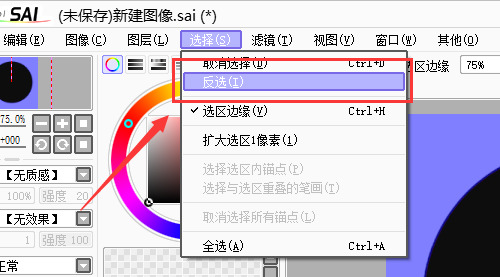
9.然后点击“选择”中“扩大选择1像素”选项;
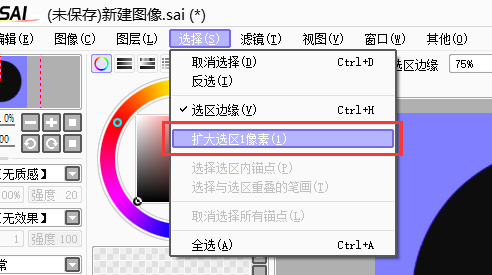
10.这时我们再次选中“选择”中的“反选”选项;
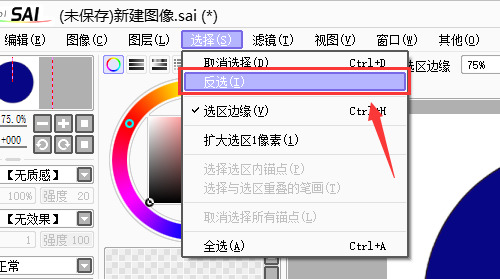
11.完成上一步后,按“D”键删除选定区域;
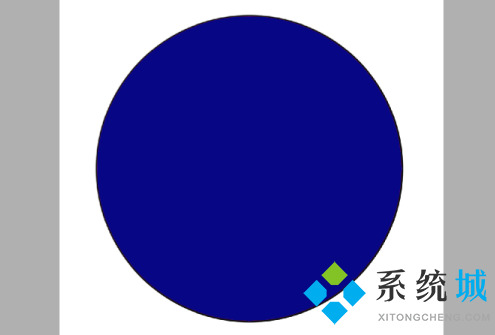
12.接着我们在上面的工具栏中,点击“选择”中的“取消选择”;
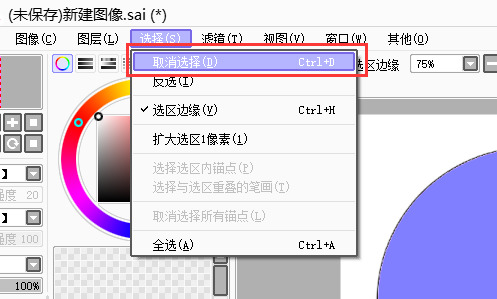
13.这时我们就已经绘制好一个圆了。
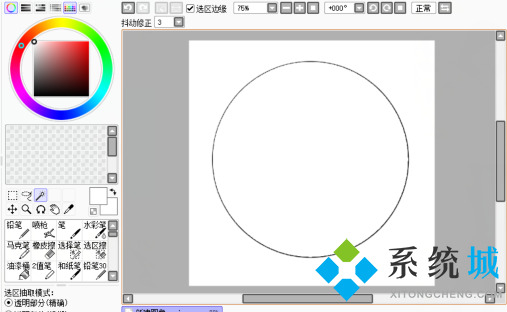
以上就是小编收集的sai软件画圆的方法,希望对大家有所帮助。
