 站长资讯网
站长资讯网vmware怎么安装?有些小伙伴想要使用虚拟机软件,经过搜索知道了vmware,但是不知道该怎么详细的安装,怕装错了,所以小编就来教大家vmware虚拟机安装的方法,快来一起看看vmware的安装教程吧。
相关推荐:vmware下载
1.首先下载vmware;
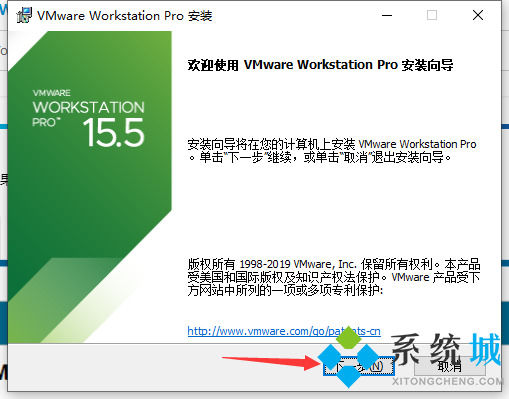
2.下载完成后打开,点击“下一步”,如图所示:
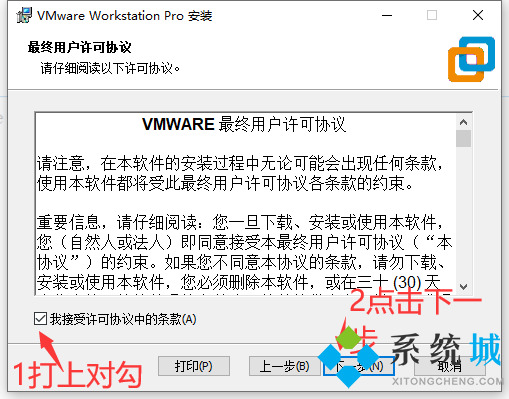
3.点选择“我接受”,再点击“下一步”,如图所示;
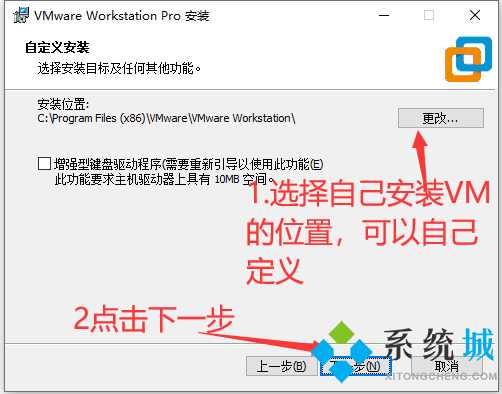
4.选择自己安装的磁盘位置,选择磁盘位置后,点击“下一步”,如图所示;
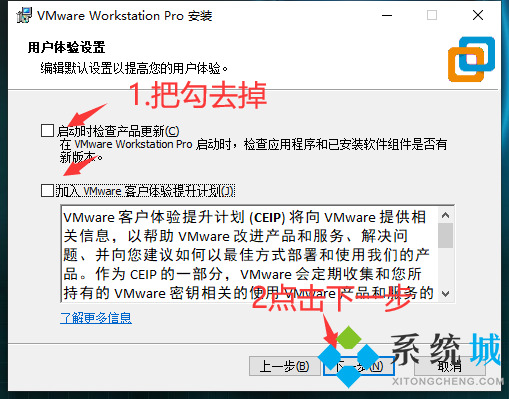
5.取消勾选,点击“下一步”,如图所示;
6.点击后就开始安装了,如图所示;
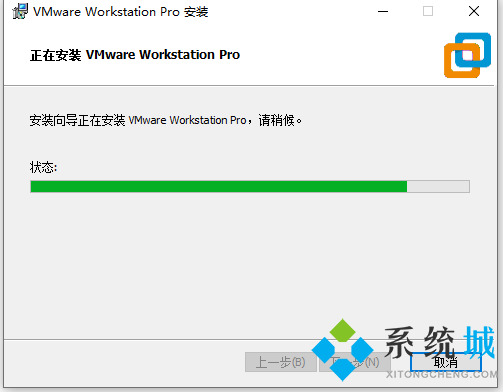
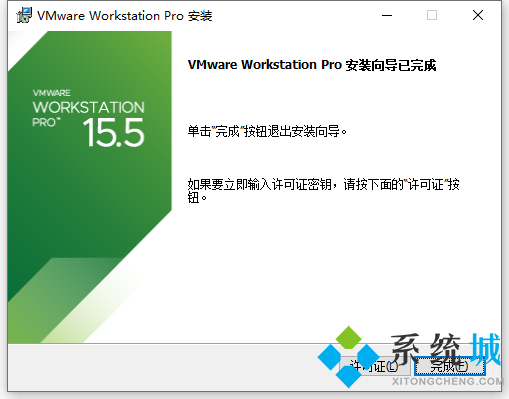
7.安装成功后,就可以打开使用了。
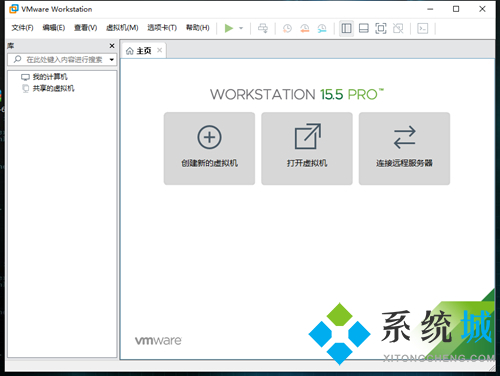
以上就是vmware虚拟机的安装教程了,总体来说还是很简单的,感兴趣的小伙伴快来跟着下载安装吧,下载链接就在正文上方。
