站长资讯网
最全最丰富的资讯网站

ps小技巧:如何快速给照片添加分割效果(分享)

之前的文章《手把手教你使用ps制作水纹特效字体(收藏)》中,给大家介绍了怎样使用ps创建水纹特效字体。下面本篇文章给大家介绍如何用ps给照片添加分割效果,我们一起看看怎么做。

ps小技巧:如何快速给照片添加分割效果(分享)

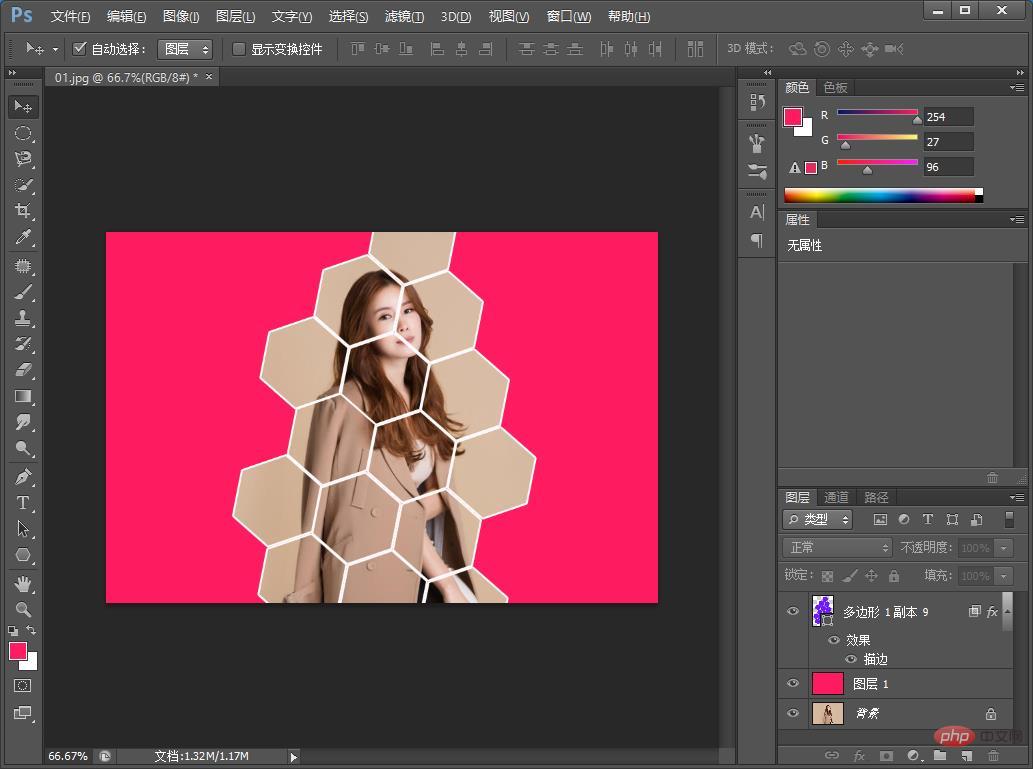
照片分割效果图如下

ps小技巧:如何快速给照片添加分割效果(分享)

ps照片添加分割效果的方法

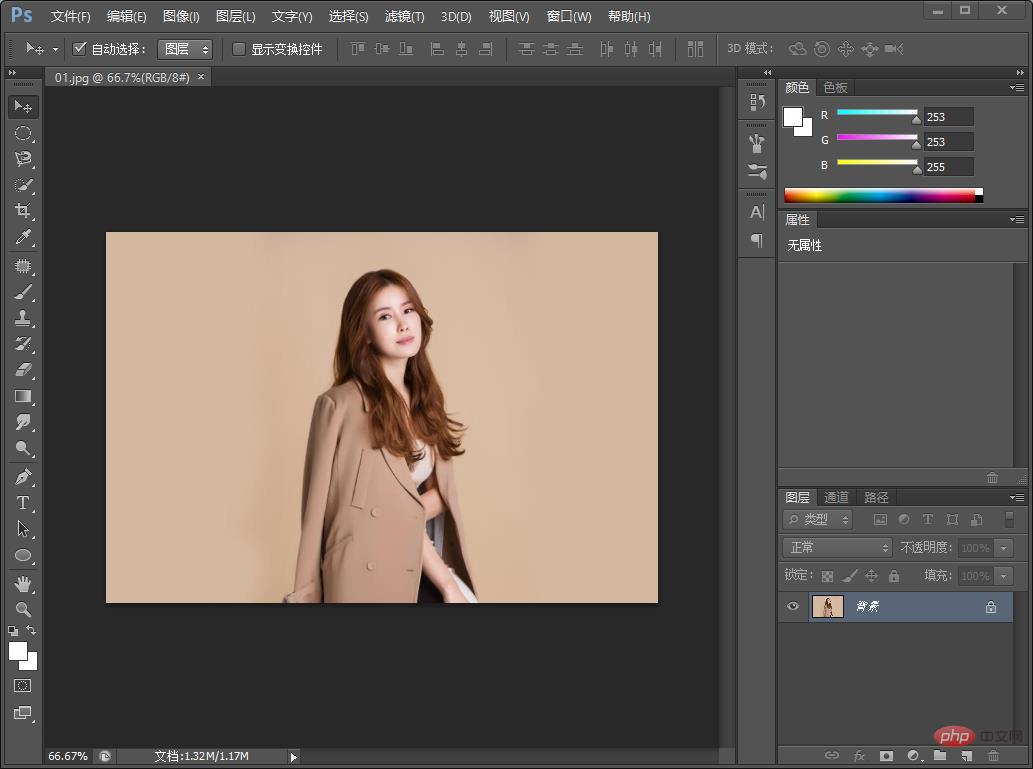
1、ps打开,导入明星的素材。

ps小技巧:如何快速给照片添加分割效果(分享)

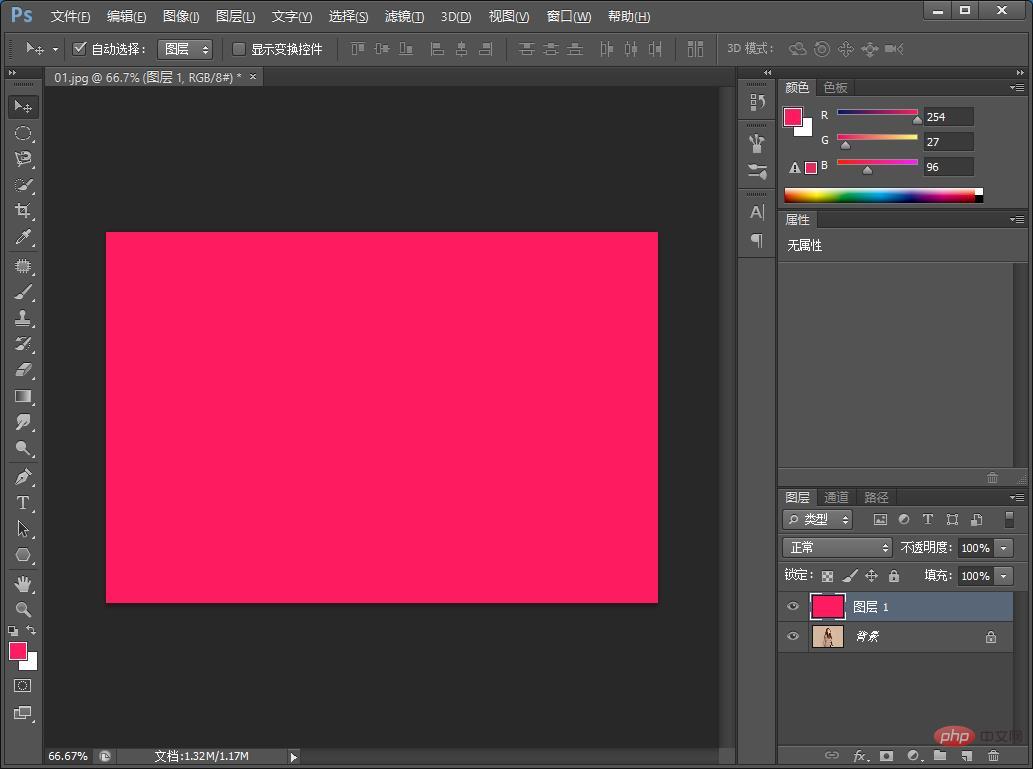
2、创建空白图层然后填充前景色。

ps小技巧:如何快速给照片添加分割效果(分享)

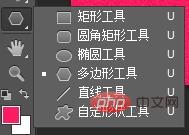
3、选择【多边形工具】中的多边形。

ps小技巧:如何快速给照片添加分割效果(分享)

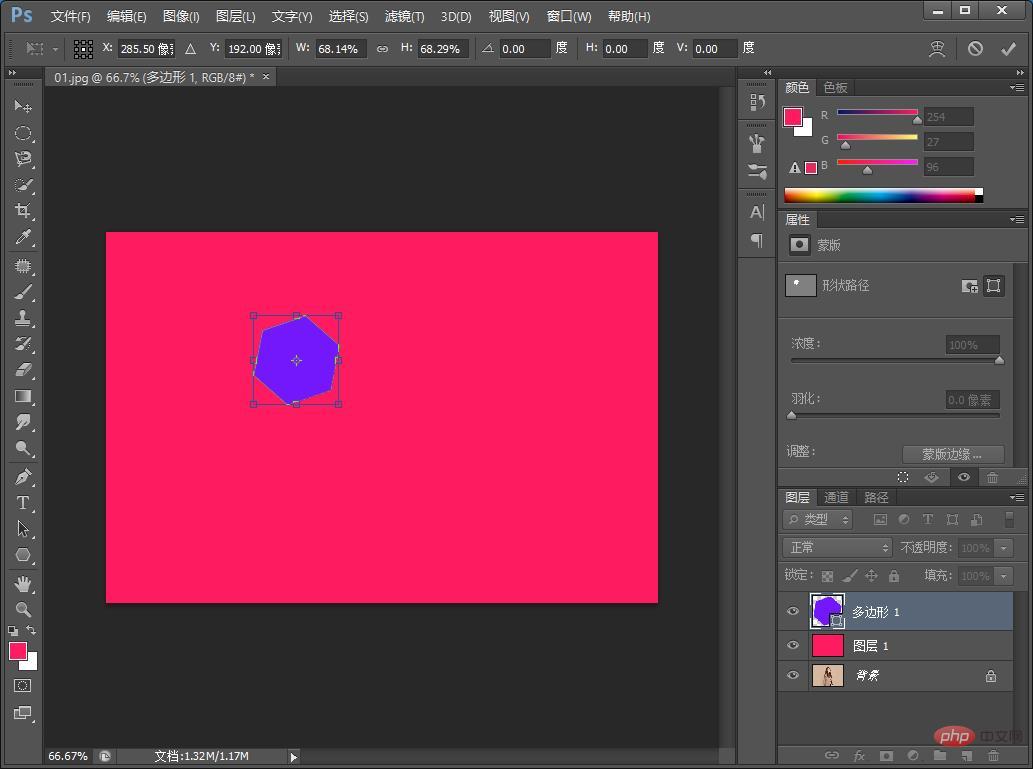
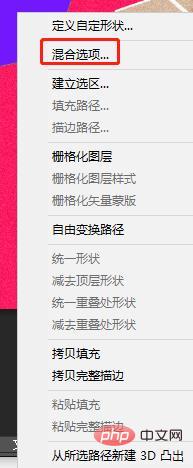
4、绘制出图形,然后右击【混合选项】

ps小技巧:如何快速给照片添加分割效果(分享)

ps小技巧:如何快速给照片添加分割效果(分享)

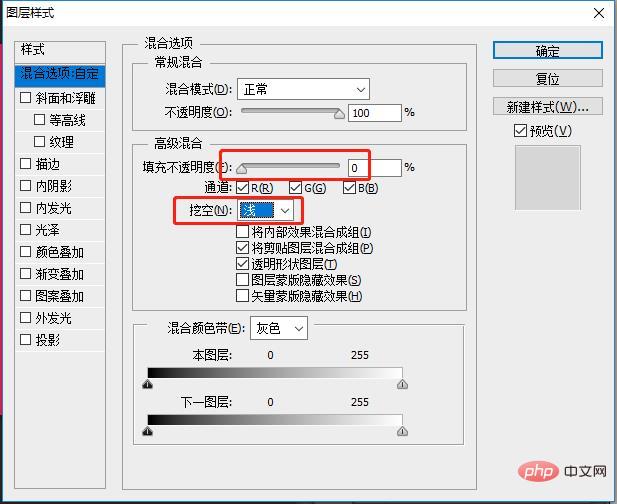
5、混合选项,填充不透明度为0%,挖空选择【线】然后选择描边。

ps小技巧:如何快速给照片添加分割效果(分享)

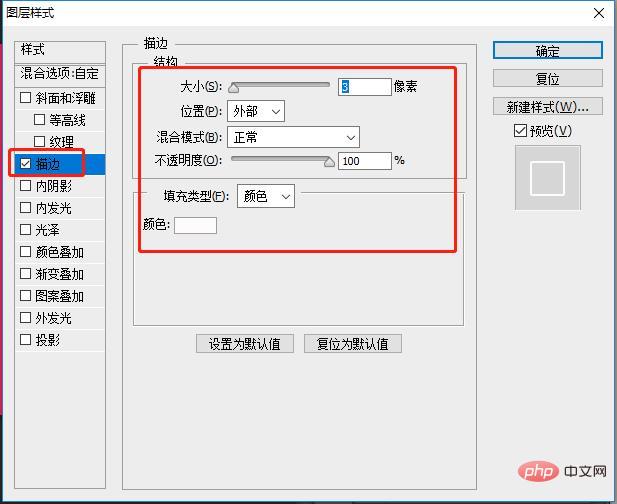
6、【描边】参数,然后单击确定。

ps小技巧:如何快速给照片添加分割效果(分享)

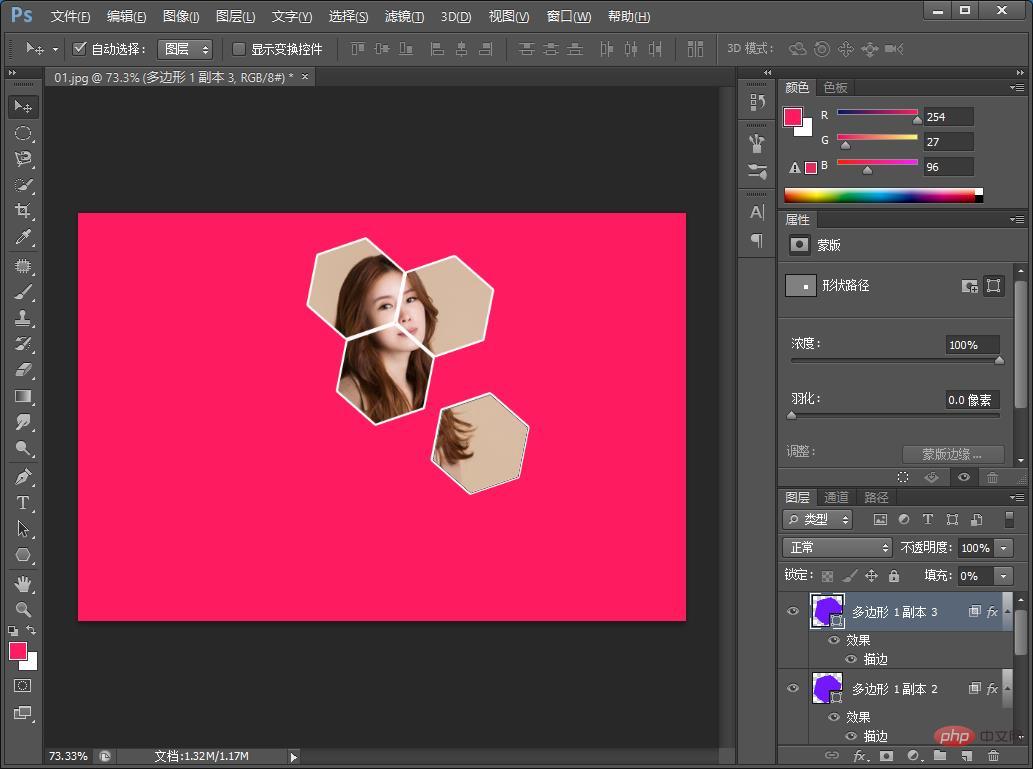
7、按住Alt键拖动然后复制。

ps小技巧:如何快速给照片添加分割效果(分享)

8、效果完成。

ps小技巧:如何快速给照片添加分割效果(分享)

推荐学习:PS视频教程

赞(0)
分享到: 更多 (0)

网站地图   沪ICP备18035694号-2    沪公网安备31011702889846号