站长资讯网
最全最丰富的资讯网站

一分钟带你使用ps给人像添加炫酷抖音故障风效果(图文详解)

之前的文章《ps教程篇:怎么给图片添加编织效果(分享)》中,给大家介绍了一种小技巧,如何给图片添加编织效果。下面本篇文章给大家介绍如何用ps给人像添加炫酷抖音故障风效果的方法,我们一起看看怎么做。

一分钟带你使用ps给人像添加炫酷抖音故障风效果(图文详解)

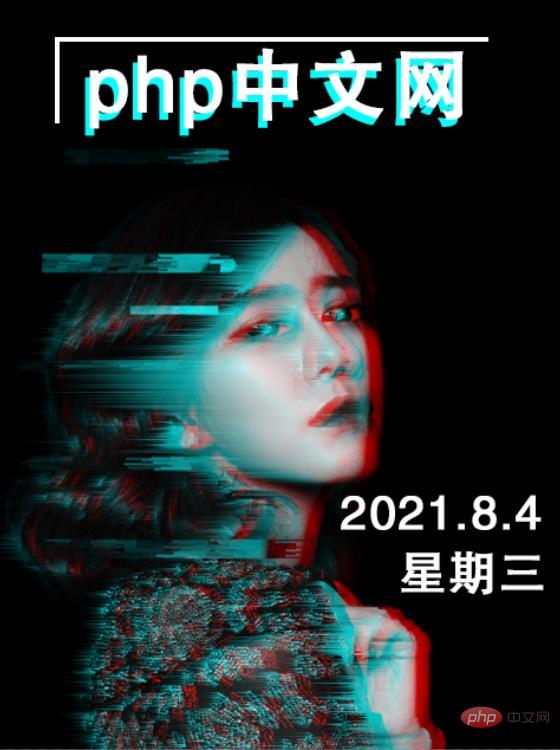
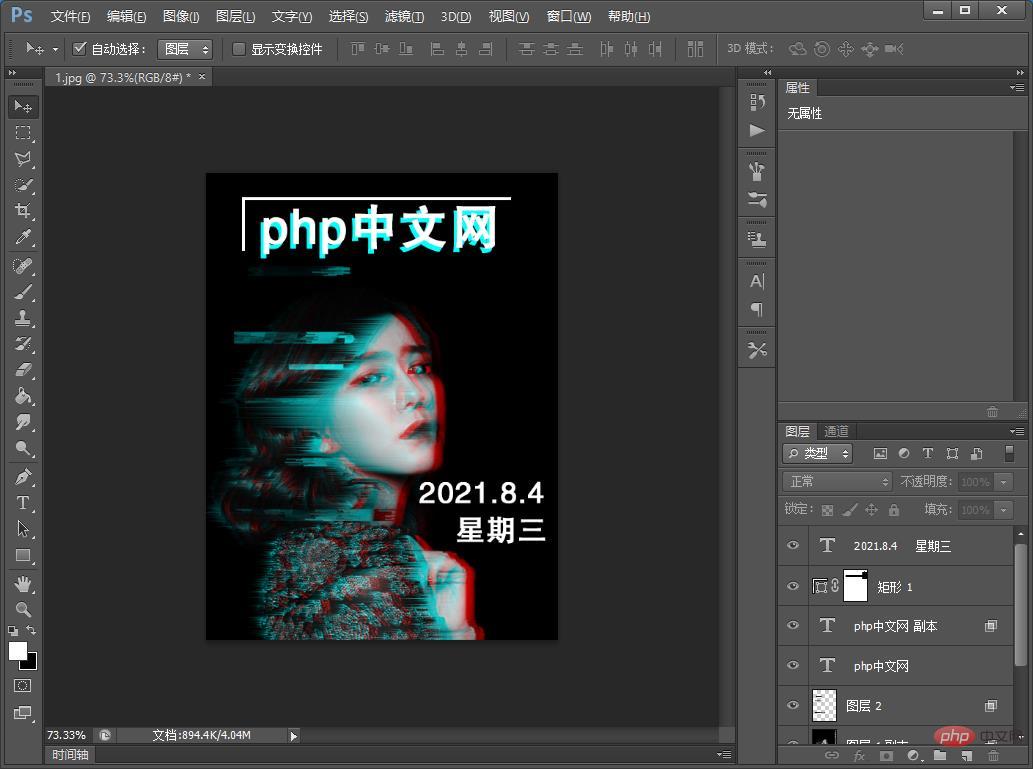
炫酷抖音故障风效果图如下

一分钟带你使用ps给人像添加炫酷抖音故障风效果(图文详解)

ps人像添加炫酷抖音故障风效果的方法

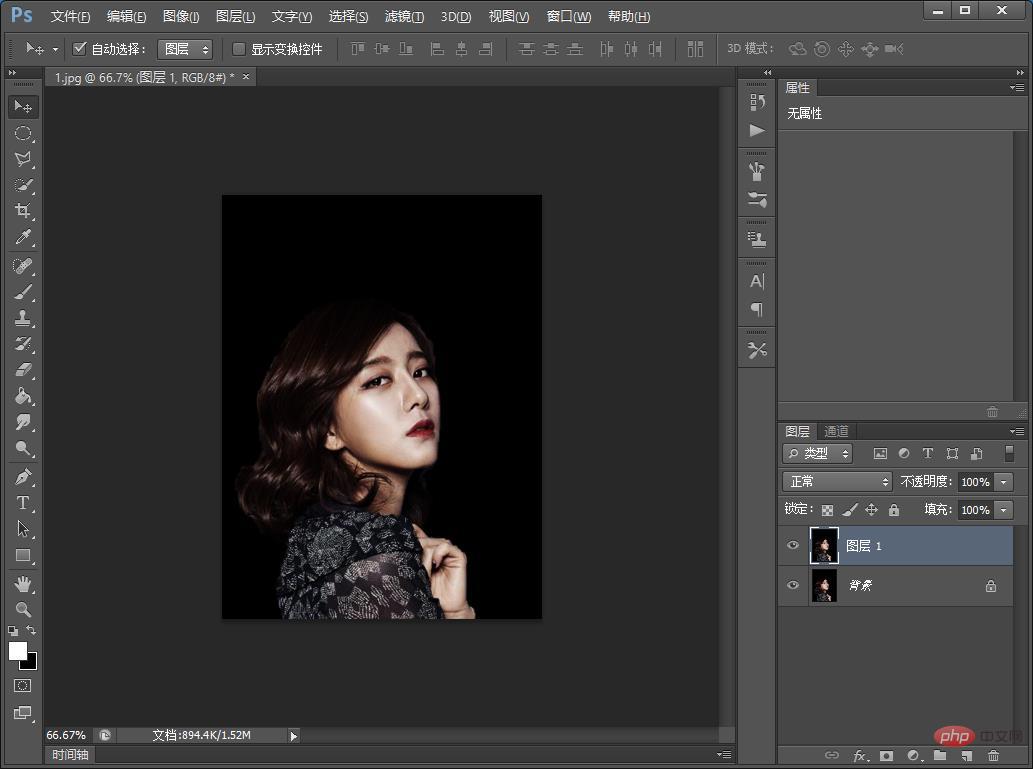
1、ps打开,导入素材并且复制图层。
一分钟带你使用ps给人像添加炫酷抖音故障风效果(图文详解)

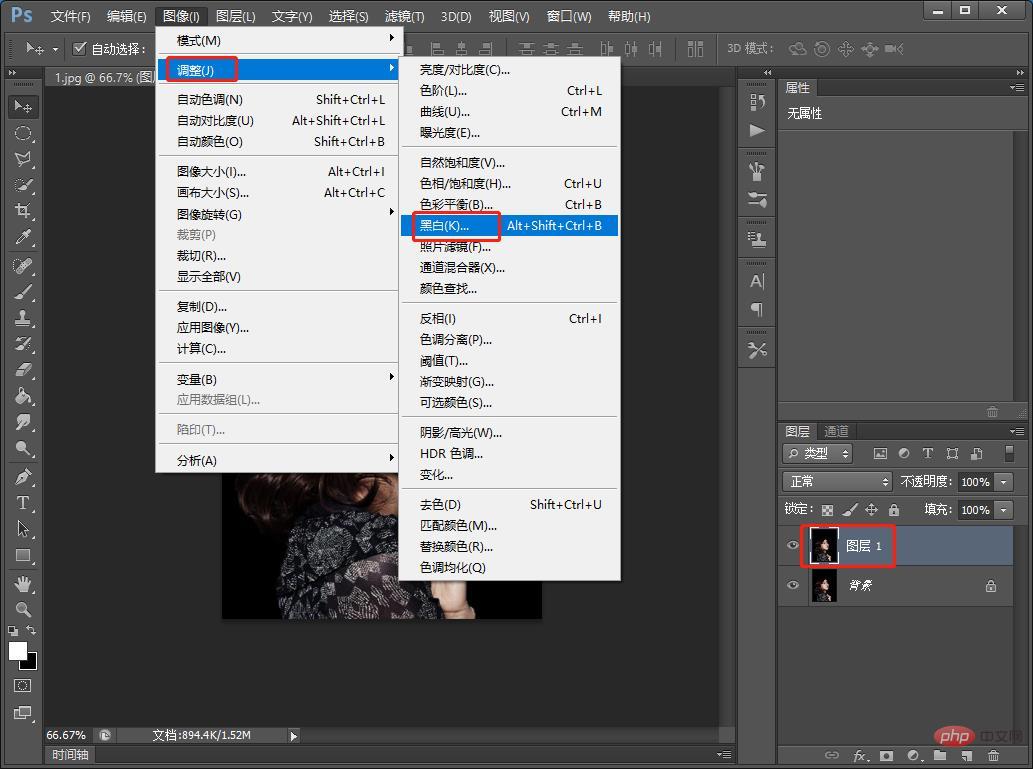
2、在菜单上找到【调整】-【黑白】也可以快捷键【Alt+shift+Ctrl+B】
一分钟带你使用ps给人像添加炫酷抖音故障风效果(图文详解)

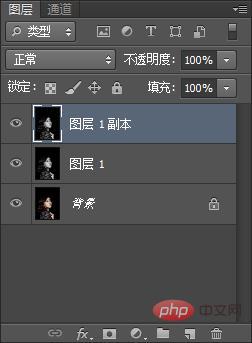
3、再来复制一个图层。

一分钟带你使用ps给人像添加炫酷抖音故障风效果(图文详解)

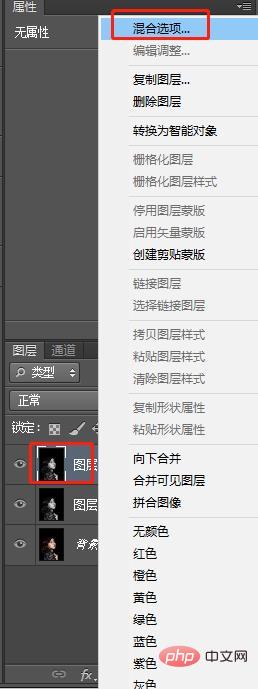
4、右击弹出选择【混合选项】

一分钟带你使用ps给人像添加炫酷抖音故障风效果(图文详解)

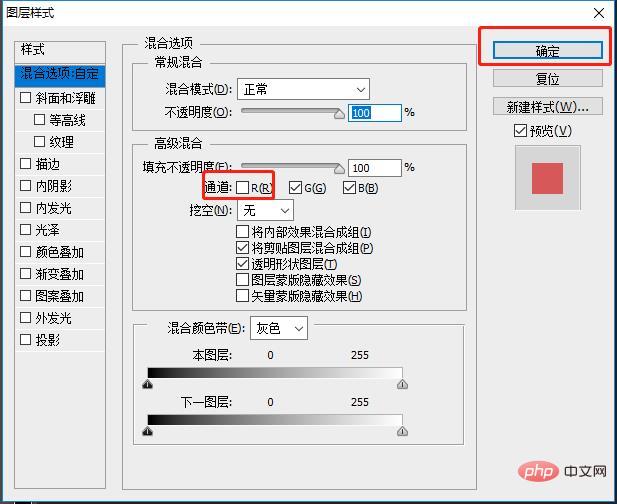
5、出现图层样式,在通道处,将R取消勾选,点击右上角确定。

一分钟带你使用ps给人像添加炫酷抖音故障风效果(图文详解)

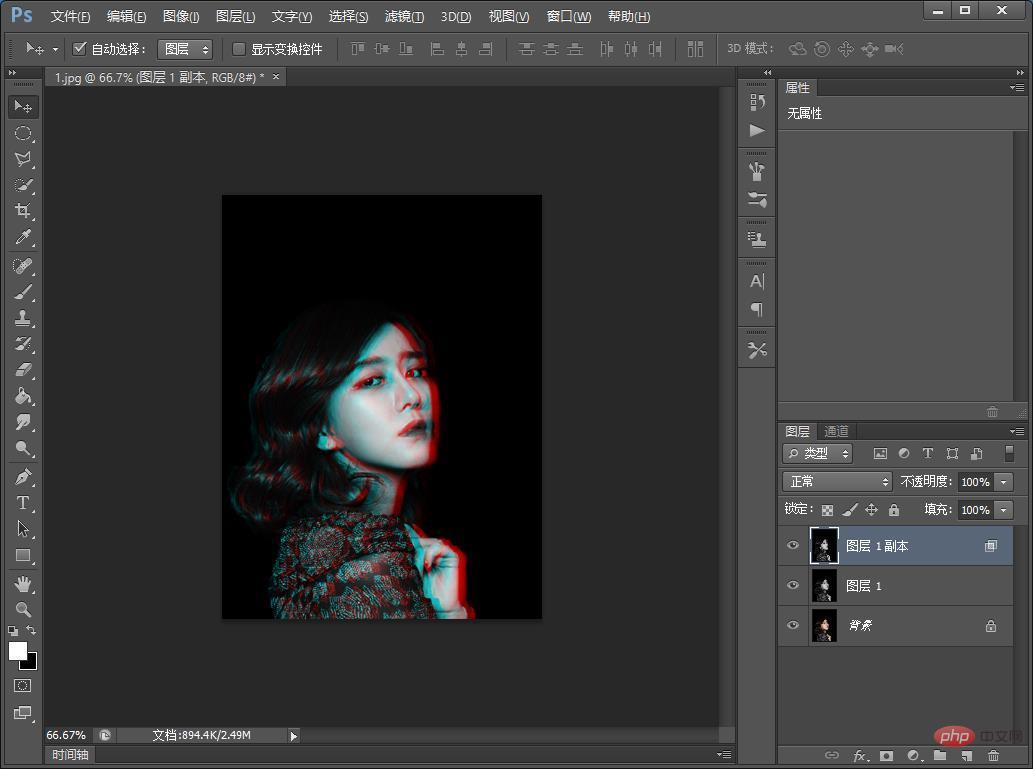
6、适当移动图层,制作叠影效果。

一分钟带你使用ps给人像添加炫酷抖音故障风效果(图文详解)

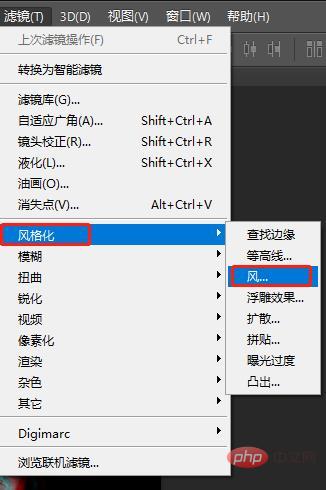
7、将【图层1副本】打开【风格化】-【风】。

一分钟带你使用ps给人像添加炫酷抖音故障风效果(图文详解)

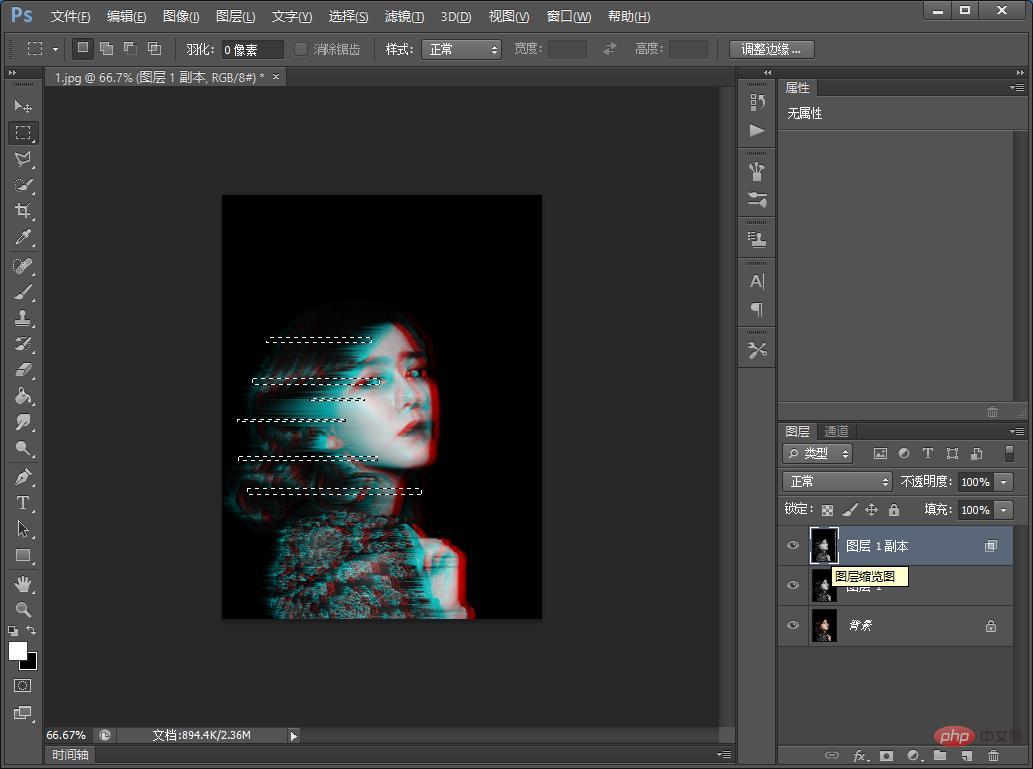
8、【风】效果之后使用【矩形选框工具】绘制选区然后复制图层。

一分钟带你使用ps给人像添加炫酷抖音故障风效果(图文详解)

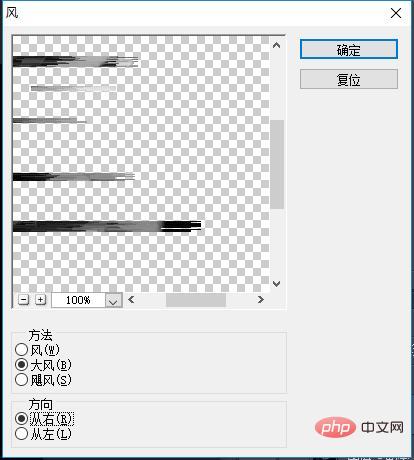
9、再次单击【风】效果。

一分钟带你使用ps给人像添加炫酷抖音故障风效果(图文详解)

10、效果完成,可以配上文案。

一分钟带你使用ps给人像添加炫酷抖音故障风效果(图文详解)

推荐学习:PS视频教程

赞(0)
分享到: 更多 (0)

网站地图   沪ICP备18035694号-2    沪公网安备31011702889846号