站长资讯网
站长资讯网excel工作表怎么筛选 Excel 2010工作表筛选功能的使用方法,看到标题你是不是很兴奋,这不就是你想学习的知识吗?当你掌握excel工作表怎么筛选这个知识的时候你一定很兴奋,一定不会后悔看了excel工作表怎么筛选 Excel 2010工作表筛选功能的使用方法这篇文章的,因为你确实把这个问题解决了,不是吗?
Excel表格数据太多怎么办?我们就要用到筛选的功能了,去掉一些不需要的数据,只显示我们要的数据,下面,本文就讲解下Excel 2010工作表筛选功能的使用方法。
1、启动Excel 2010,单击开始选项卡下的排序和筛选按钮。

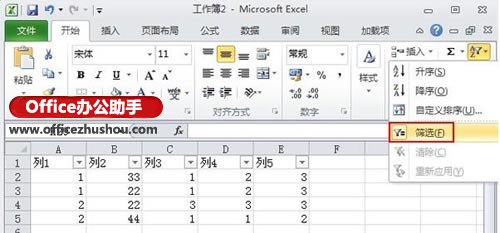
2、在排序和筛选下拉菜单中单击筛选。
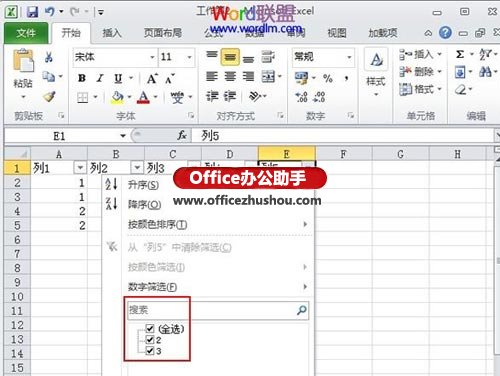
3、此时首行单元格会出现下拉小箭头,单击它,筛选数据。
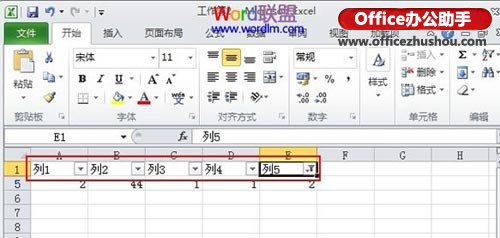
4、最后的筛选结果如下所示: