 站长资讯网
站长资讯网如何在Word中搜索文档 Word2003入门动画教程10:如何在Word中搜索文档,作为经常和办公软件打交道的你这些问题是不是经常困扰着你,小编今天这篇文章就是帮助你解决如何在Word中搜索文档这个问题,当你再次遇到如何在Word中搜索文档 Word2003入门动画教程10:如何在Word中搜索文档这个问题的时候,我相信你绝对不会再犯愁了,下面就跟我一起来学习一下这个知识吧!
Word2003是微软公司提供的一款文字处理软件,可以对文字进行排版和编辑、分段等各种处理,最终将编辑好的内容打印出来。是办公室一族中必备的办公软件之一。我们经常会有很多不同的文档存放在电脑,时间一长,很多用户可能就会忘记某个文档的存放位置,这时就可以使用Word2003的搜索功能,具体怎么操作呢?这里Word联盟就为大家带来分享。动画演示
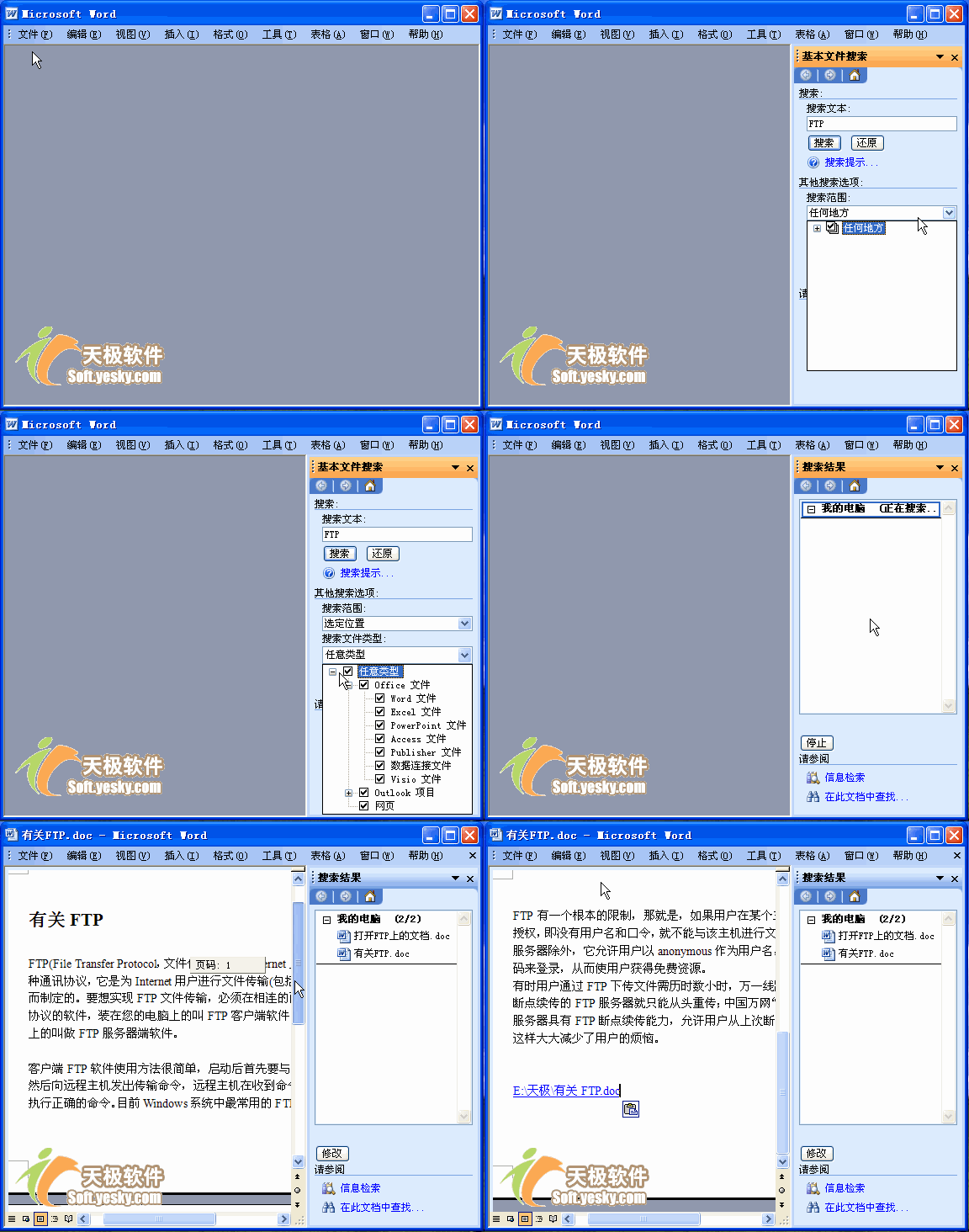 ①单击菜单栏中的“文件”—“文件搜索…”,打开“基本文件搜索”任务窗格。② 在“搜索文本”方框中输入字词,只要它们出现在文档的正文或属性中,都将显示出包含这些字词的文件。③在“搜索范围”下拉框指定一个搜索位置,可以指定一个具体的磁盘或文件夹,也可以在整个硬盘中查找。④在“搜索文件类型”下拉框中,指定要查找的文件类型。⑤ 单击“搜索”按钮,word即开始查找符合条件的文档并显示文档名。提示:1、在设定搜索文本时可以使用通配符“*”和“?”,“*”代表一个或多个字符的任意组合;“?”代表任意一个字符。在“搜索文本”框中输入较多的词汇(用空格分隔),可以更加准确地筛选出要寻找的文档。2、 如果将“搜索文本”留空,将在指定位置搜索出所有符合条件的文档并显示出来。3、 将鼠标指针置于显示出的文档名称上,右侧会显示一个下拉按钮,单击按钮打开下拉菜单,可以进行多种针对此文档的操作,本动画演示了把文档路径复制粘贴到文档中的全过程。4、单击“文件”、“打开…”,在弹出的“打开”对话框中单击“工具”按钮,然后选择“查找…”,可以打开“文件搜索”对话框,其使用方法和“基本文件搜索”任务窗格基本一致。
