站长资讯网
站长资讯网先看效果图

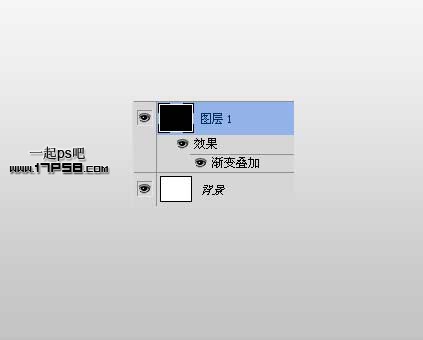
新建文档1280×1024像素,背景白色,建新层填充黑色,添加图层样式。
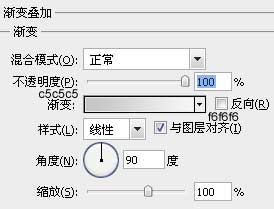
效果如下。
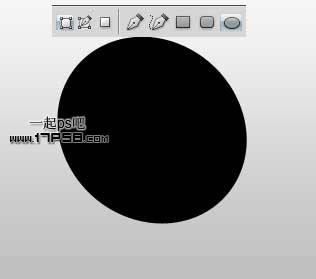
建新层,画一黑色椭圆,ctrl+T旋转变形如下。
复制一层,为了醒目颜色改为白色,ctrl+T缩小一些。
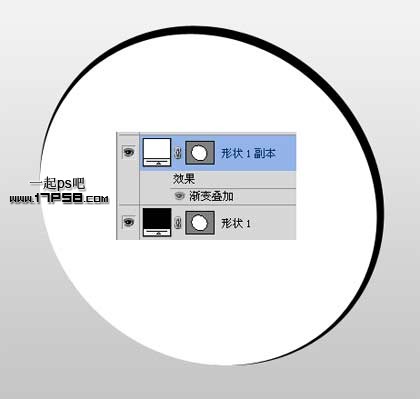
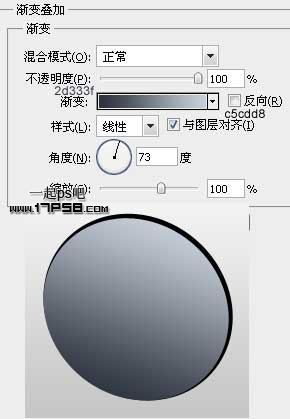
添加图层样式,效果如下。
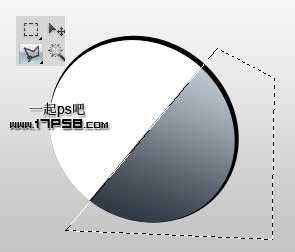
建新层,调出形状1副本选区,填充白色,用直线套索做如下选区,删除。
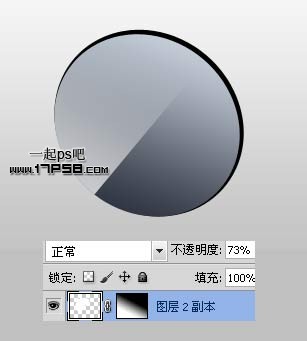
添加蒙版,黑白直线渐变,图层不透明度73%。
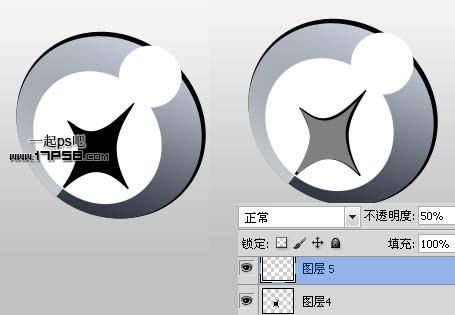
建新层,画如下所示2个白色椭圆。

建新图层4,用钢笔做如下左图选区,填充黑色,复制一层改为白色,适当缩小变形,图层不透明度50%。
建新层,画一黑色正圆。