 站长资讯网
站长资讯网Word文档自动保存 Word2013自动保存文档方法及路径设置,平凡的世界平凡的你,努力学习使我们变得不平凡,今天要介绍的知识是Word文档自动保存的相关知识,你准备好学习Word文档自动保存 Word2013自动保存文档方法及路径设置了吗,赶紧搬好小板凳,跟我一起来学习这个知识吧!
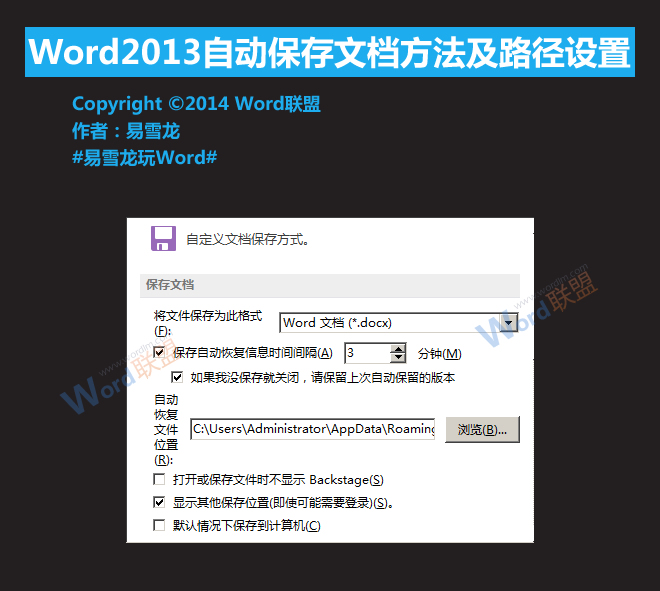
电脑是个好东西,可是没电就不行了,但有些时候突发的状况却是我们无法掌控的,所以提前预防很有必要!Word就给我们提供了这个机制,可以隔一段时间对我们编辑的文档进行自动保存,不管遇到什么突发状况,我们都可以找到之前的文档,自动恢复就好了!很高大上有木有!下图就是我们可以自己设置的自动保存的一些选项,易雪龙老师今天就教大家如何去设置。更多《易雪龙玩Word》教程请点击
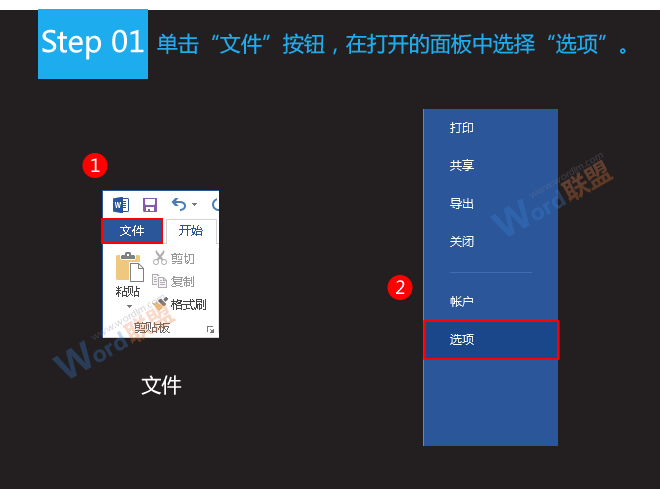
1、单击“文件”按钮,然后在打开的面板中选择“选项”。
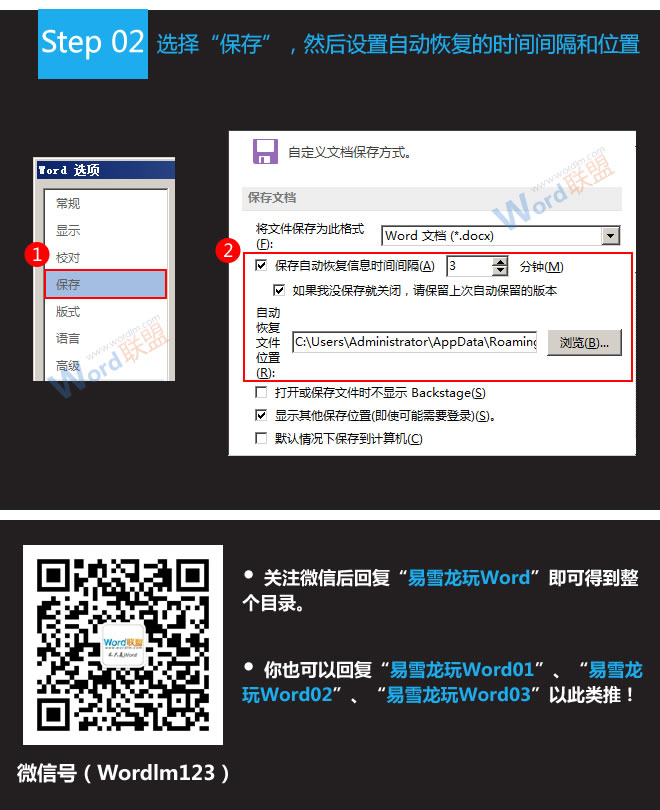
2、此时会打开“Word选项”窗口,大家在左侧选择“保存”,然后根据需要在右侧设置自动恢复的时间间隔和位置。当然,这个时间间隔越短,可以恢复的内容就越接近关闭之前的文档。
查看:《易雪龙玩Word》教程列表
