 站长资讯网
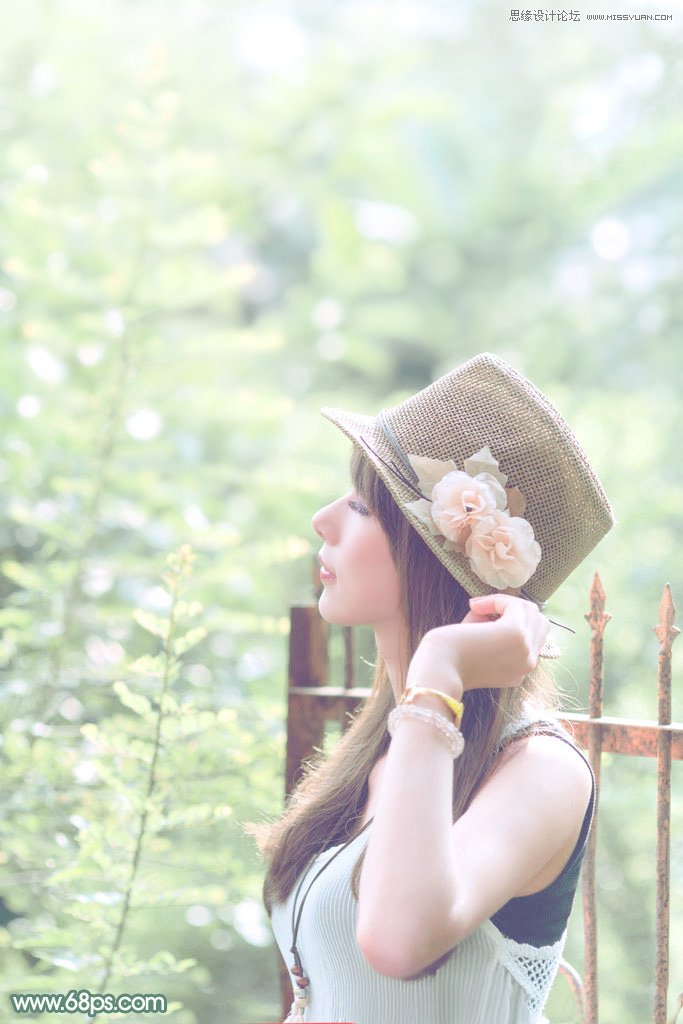
站长资讯网最终效果
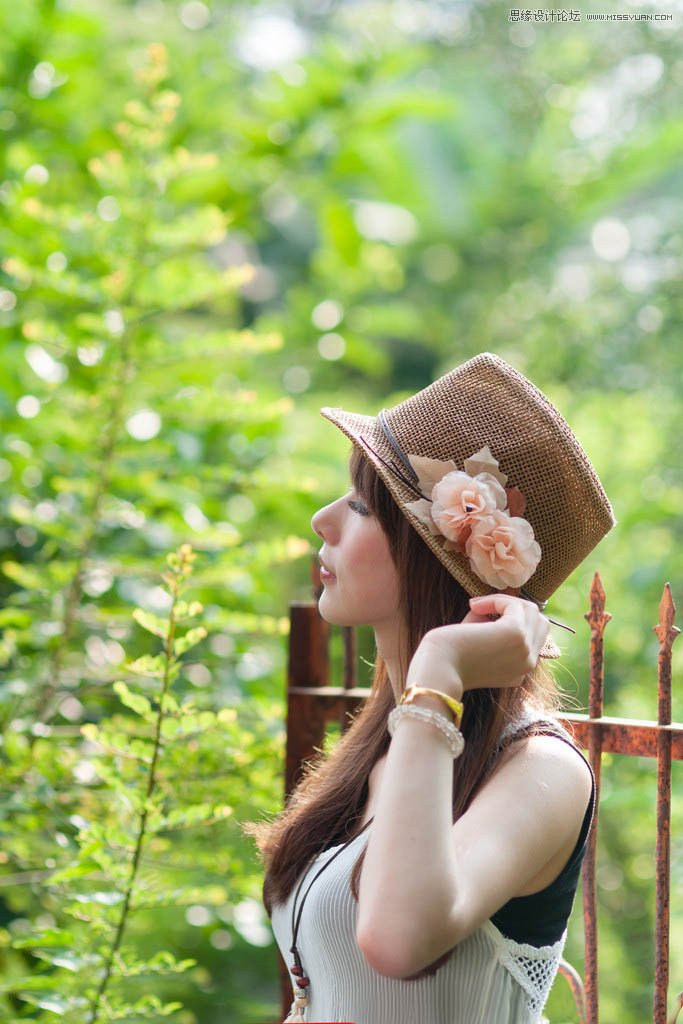
原图如下
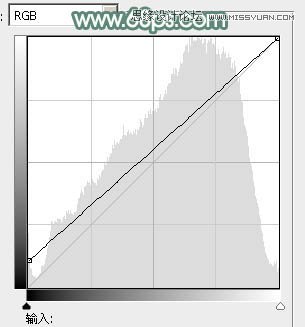
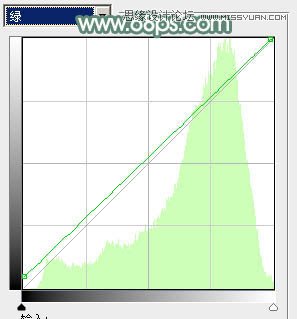
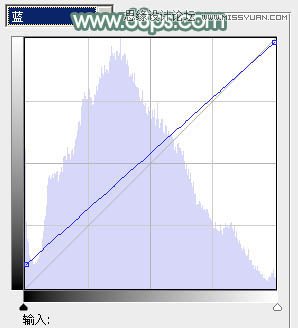
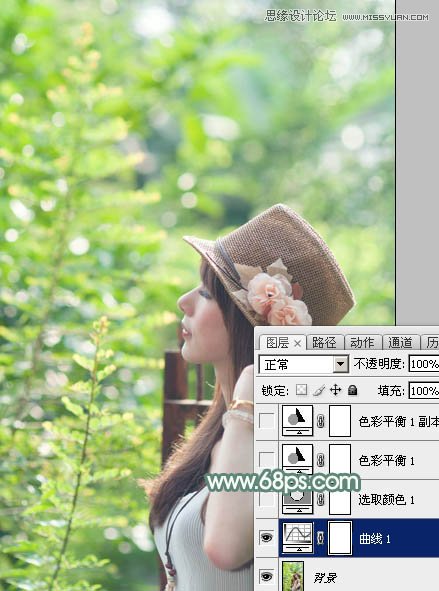
1、打开素材图片,创建曲线调整图层,对RGB、绿、蓝通道进行调整,参数设置如图1 – 3,效果如图4。这一步把图片暗部颜色稍微调亮。
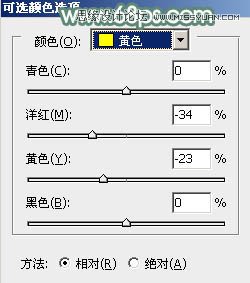
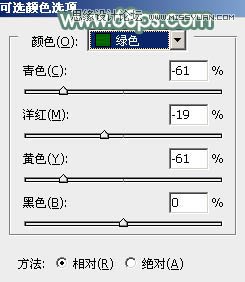
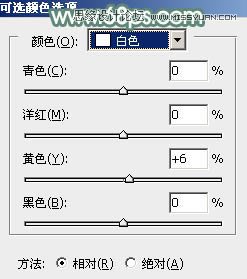
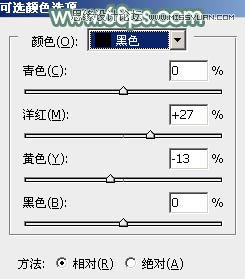
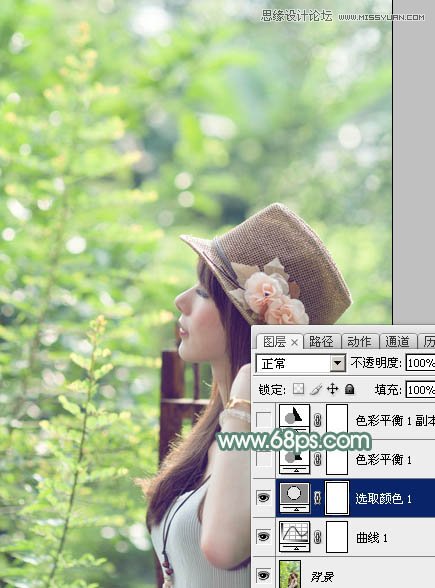
2、创建可选颜色调整图层,对黄、绿、白、黑进行调整,参数设置如图5 – 8,效果如图9。这一步把图片中的黄绿色稍微调淡。
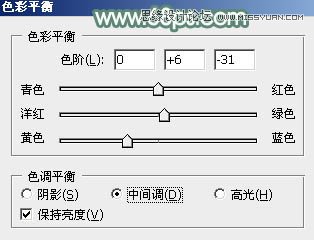
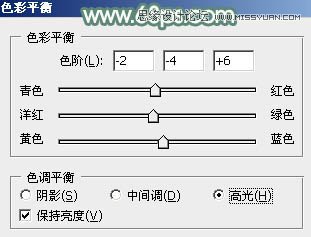
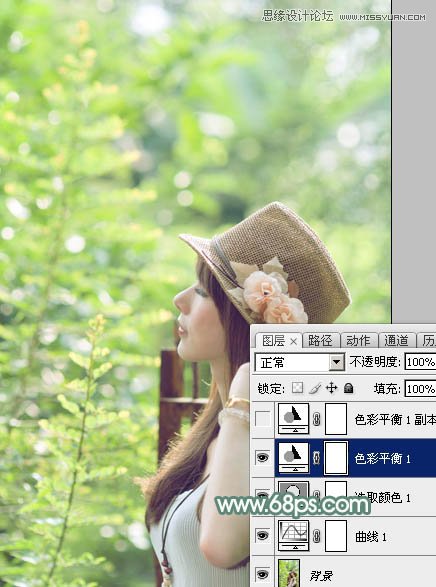
3、创建色彩平衡调整图层,对中间调,高光进行调整,参数及效果如下图。这一步给图片增加淡黄色。
最终效果
原图如下
1、打开素材图片,创建曲线调整图层,对RGB、绿、蓝通道进行调整,参数设置如图1 – 3,效果如图4。这一步把图片暗部颜色稍微调亮。
2、创建可选颜色调整图层,对黄、绿、白、黑进行调整,参数设置如图5 – 8,效果如图9。这一步把图片中的黄绿色稍微调淡。
3、创建色彩平衡调整图层,对中间调,高光进行调整,参数及效果如下图。这一步给图片增加淡黄色。
