站长资讯网
站长资讯网最终效果

原图

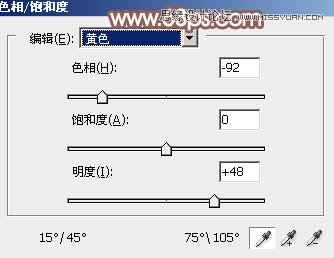
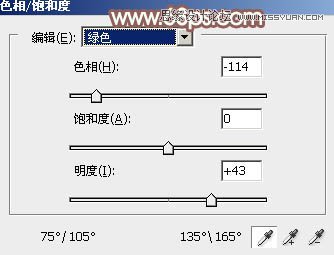
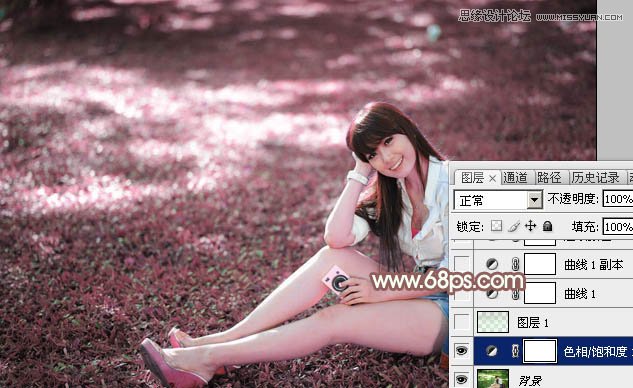
1、打开素材图片,创建色相/饱和度调整图层,对黄色,绿色进行调整,参数及效果如下图。这一步快速把图片主色转为红褐色。
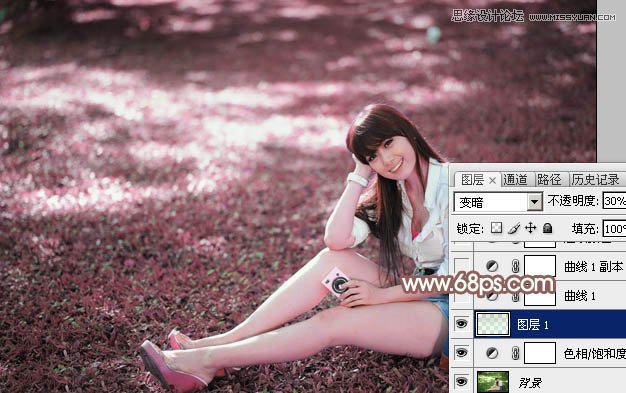
2、按Ctrl + Alt + 2 调出高光选区,创建纯色调整图层,颜色设置为淡绿色:#D0EAD2,确定后把混合模式改为“变暗”,不透明度改为:30%,效果如下图。这一步给图片高光部分增加淡绿色。
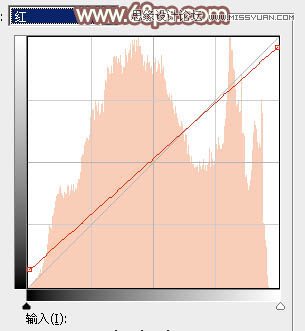
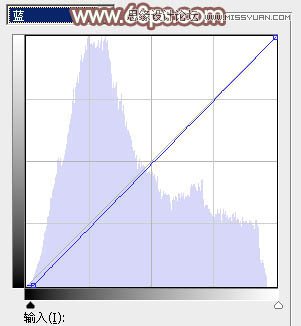
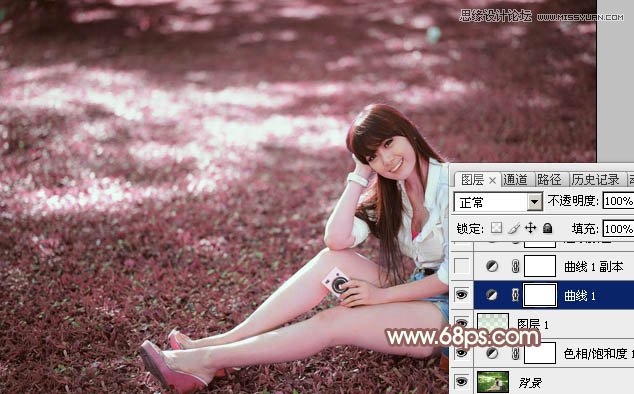
3、创建曲线调整图层,对红,蓝通道进行调整,参数设置如图5,6,效果如图7。这一步给图片暗部增加红色。
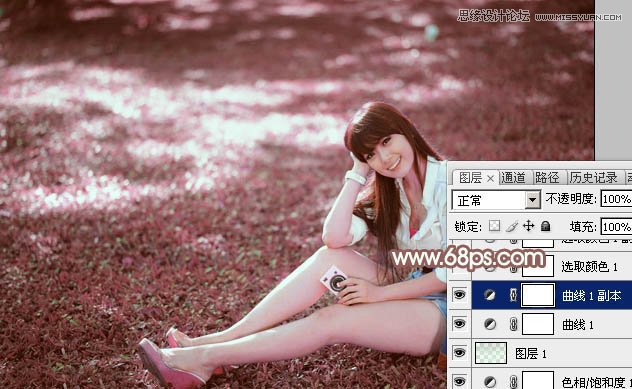
4、按Ctrl + J 把当前曲线调整图层复制一层,效果如下图。
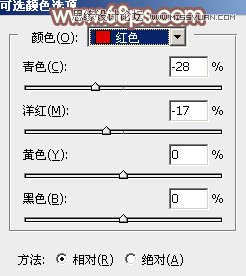
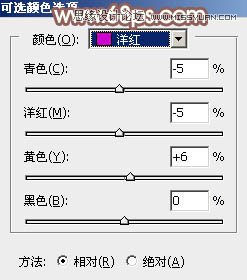
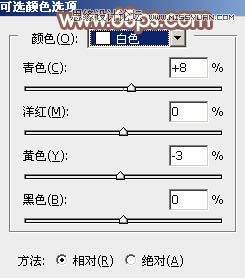
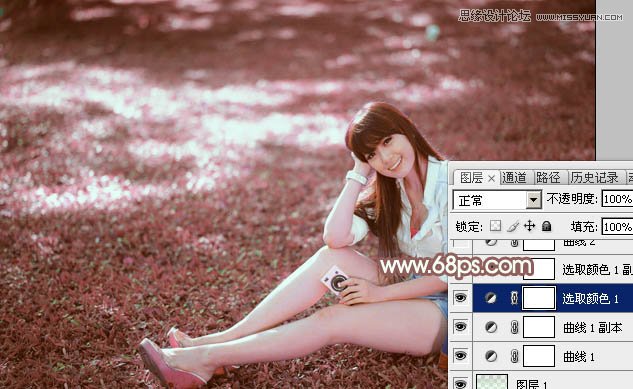
5、创建可选颜色调整图层,对红、洋红,白进行调整,参数设置如图9 – 11,效果如图12。这一步把图片中的红色调淡一点,高光部分增加淡青色。