 站长资讯网
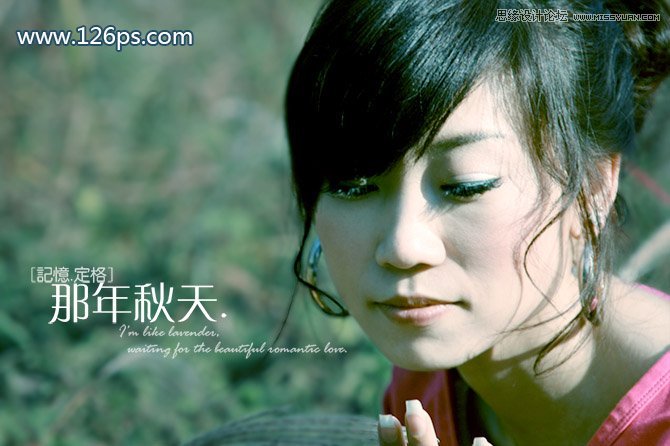
站长资讯网来看看原图和最终效果图
最终效果
原图

下面是教程
1、打开素材文件,复制“背景”图层,得到“背景副本”图层,选择污点修复画笔工具,设置画笔硬度为30%,勾选“近似匹配”复选项,在图像中人物脸部斑点处单击,修复脸部瑕疵,得到的图像效果如图1。
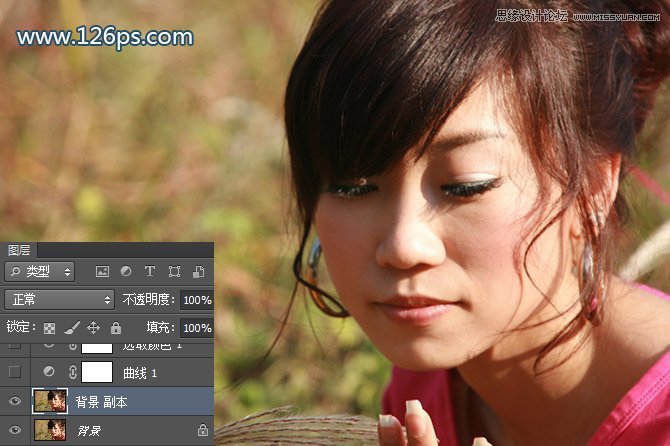
图1
2、创建“曲线”调整图层,设置参数如图2,得到的图像效果如图3。
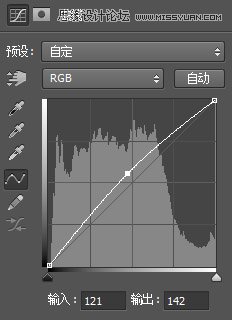
图2
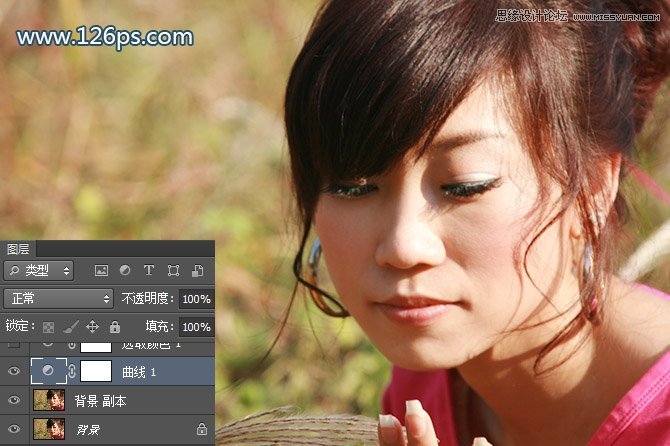
图3
3、创建“可选颜色”图层,设置参数如图4、5,得到的图像效果如图6。
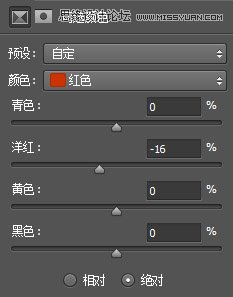
图4
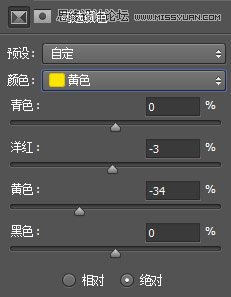
图5
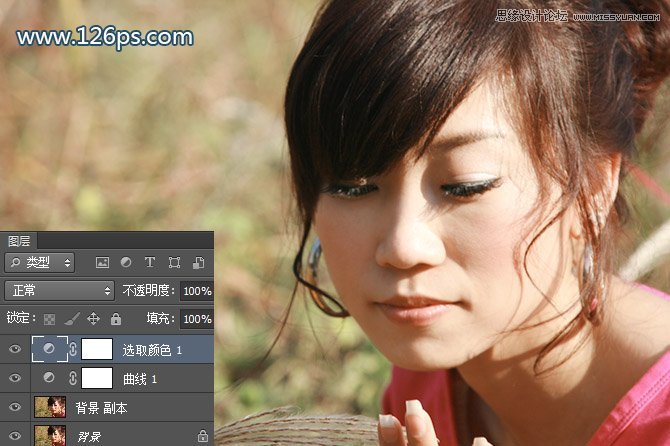
图6
4、盖印可见图层,得到“图层1”,复制图层1,得到“图层1副本”图层,执行“滤镜>模糊>高斯模糊”命令,设置半径为3像素,得到的图像效果如图7。
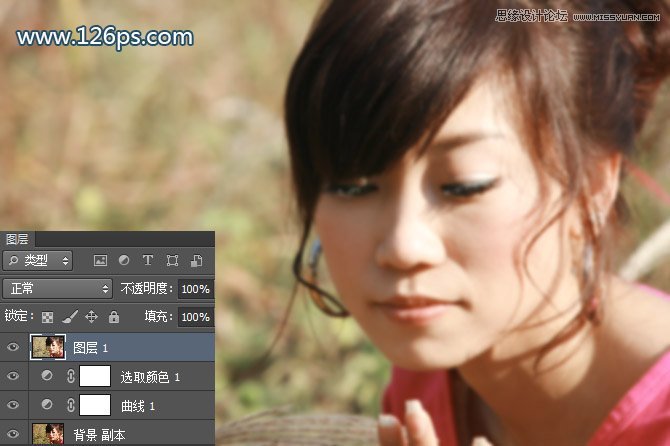
5、为“图层1副本”图层添加图层蒙版,将前景色设置为黑色,选择画笔工具,选择柔角笔刷,设置不透明度为100%,在图像中的人物部分涂抹,得到的图像效果如图8。
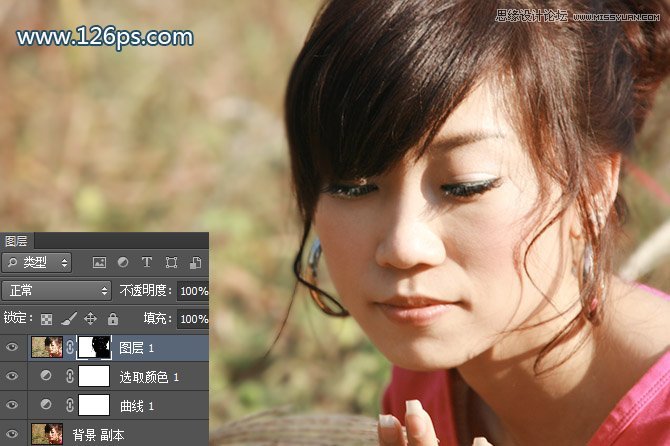
图8
