站长资讯网
站长资讯网excel横向变纵向 Excel中数据从横向排列到纵向排列的转换的方法,今天给大家带来的这篇文章主要讲的是,excel横向变纵向的相关知识,或许有很多人都曾被这个问题困扰,但是当你看完excel横向变纵向 Excel中数据从横向排列到纵向排列的转换的方法这篇文章的时候我相信你一定不会载被这个问题所困扰了,一起来看看吧!
我们平时在用Excel统计数据时,经常想将一排纵向排列的数据转换成横向排列,或者将横向排列的数据转换成纵向排列。今天在统计临时工考核结果的时候,就遇到这样的问题。后来发现要完成这样的转换其实很简单,下面本文就以在Excel 2010中操作为例,讲解下Excel表格中数据从横向排列到纵向排列的转换:
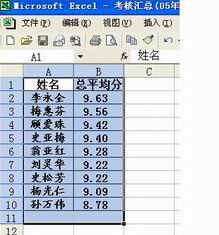
1、复制要转换的数据
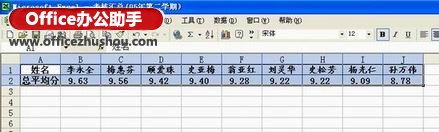
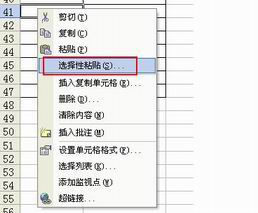
2、右键单击数据转换后所要放置的位置的第一格单元格。在弹出的右键菜单中选择“选择性粘贴”。
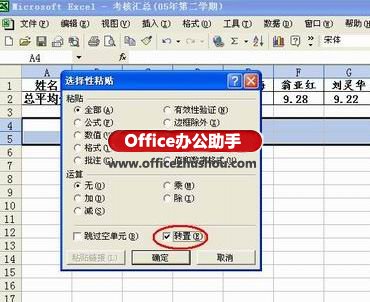
3、在选择性粘贴对话框中选择“转置”,之后单击“确定”即可。
4、转换后的如下图所示: