 站长资讯网
站长资讯网word文档缩略图 在Word2007中为文档保存缩略图,周报、月报、半年报,每当你做这些报告的时候是不是非常的头痛,但是话又说回来了,如果你多掌握一些办公软件相关的知识,或许会让你负担减少很多,word文档缩略图你是不是也经常遇到过,像word文档缩略图 在Word2007中为文档保存缩略图这类问题,看完今天这篇文章你一定会有收获!
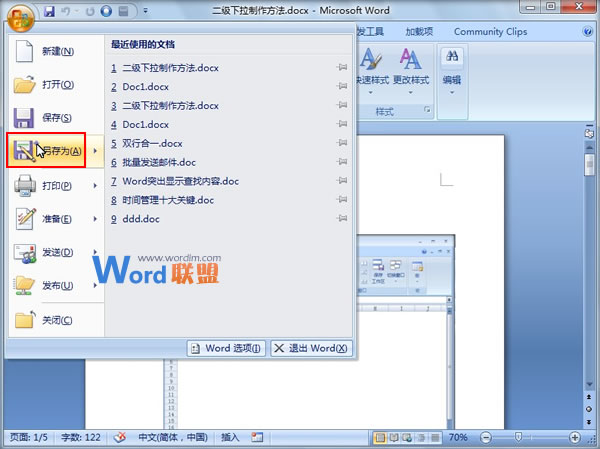
案例阐述了如何将文档保存为缩略图。当我们看着缩略图时,就能大概了解该份文档的页面布局,而不用打开该文档进去查看。下面,小编亲自示范教大家怎么操作。①打开一份Word文档,单击左上角office按钮,从弹出的界面中单击另存为按钮。
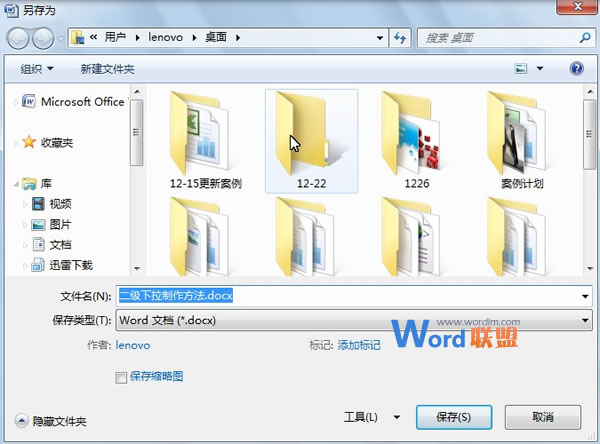
②弹出另存为对话框,双击其中一个文件夹,做为存放位置。
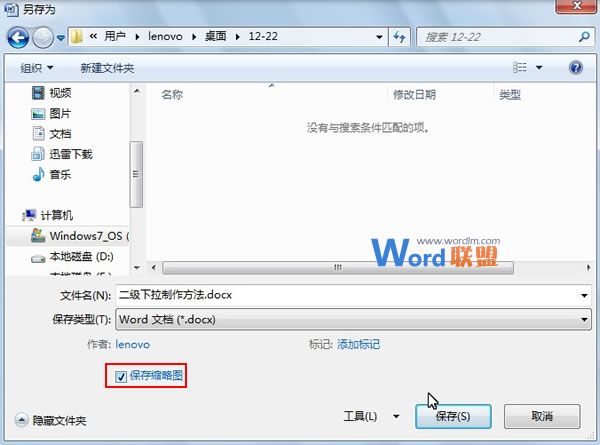
③输入好文件名称,勾选保存略缩图,单击保存按钮。
④保存完毕,打开文件夹,因为是以详细信息的形式显示的,不方便看图,我们将查看方式改为超大图标,便于观察。
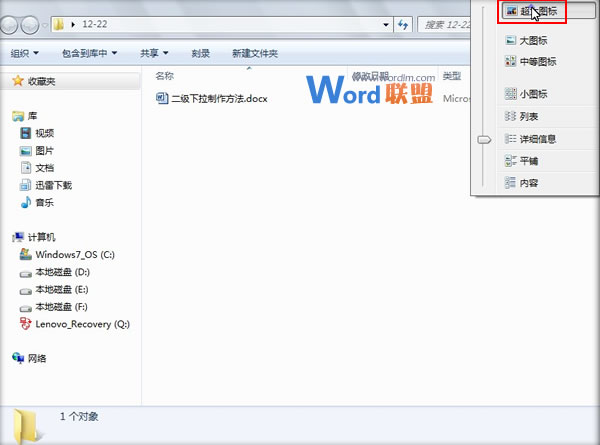
⑤OK,修改完毕,看看,我们将文档的缩略图保存下来了,是不是很强大呢?

