站长资讯网
站长资讯网excel工作表Excel怎么改变工作表从右到左显示,最近到了季度汇报的时候,掌握一手excel技能在此刻显得多么重要,为了是你的excel看起来更高大上,今天教大家设置excel工作表,今天我们的干货专业全称为“excel工作表Excel怎么改变工作表从右到左显示”能不能以绚烂的技能征服领导,就在这一波了~
方法一:
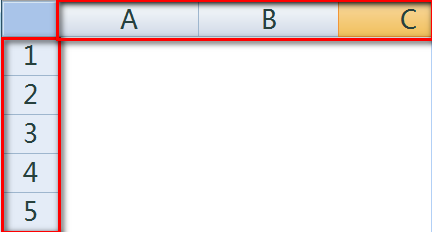
正常的工作表一般显示都是如下图,最左面是行号,最上面是列标,从左到右。
按<Alt+F11>组合键进入VBE界面。
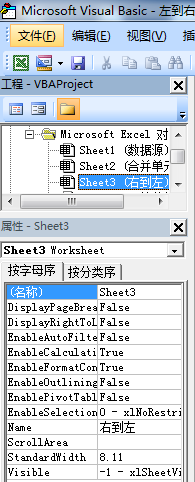
在【属性】框里将“DisplayRightToLeft”选项改成TRUE。
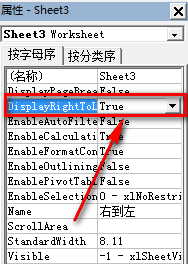
再回到Excel工作表界面,界面就变成了下面的样式。同样的方法,如果改成FALSE则工作表显示还是从左到右。
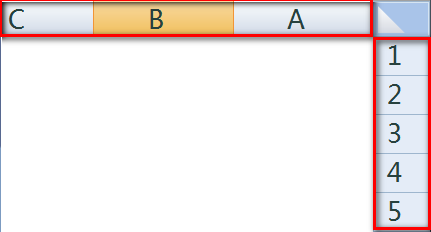
方法二:
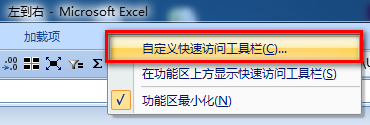
在功能区空白区鼠标右键,选择【自定义快速访问工具栏】。
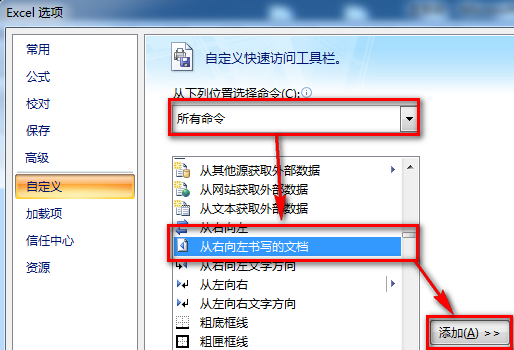
选择【所有命令】,并找到【从右向左书写的文档】,点击【添加】按钮。
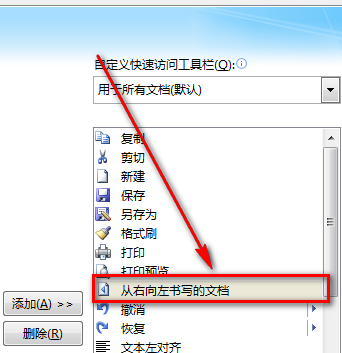
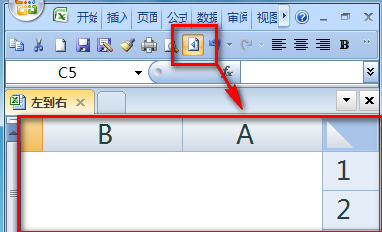
如上操作并确定后,快速访问工具栏就会出现一个按钮。
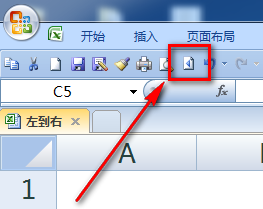
我们点击该按钮工作表将在两种显示状态之间切换。