 站长资讯网
站长资讯网批量创建文件夹并命名的方法:首先新建文件夹并右击选择新建、文本文档;然后在文档中录入字母md,并录入文件夹的名称;接着保存文档,并将后缀由【.txt】修改为【.bat】;最后双击打开齿轮图标样式的文件。

本文操作环境:Windows7系统,Dell G3电脑。
批量创建文件夹并命名的方法:
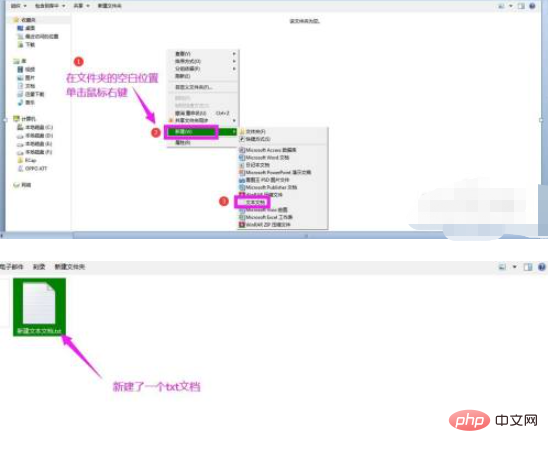
1、在桌面或文件夹的任一空白位置单击鼠标右键,选择新建-文本文档,可以看到新建了一个后缀为txt的文本文档。
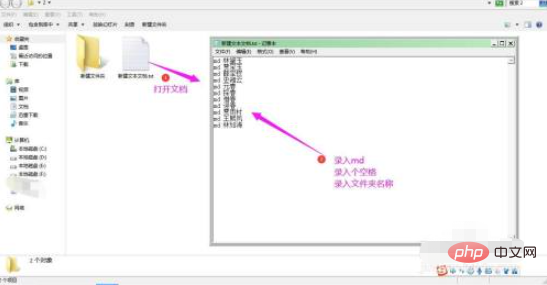
2、打开txt文档,在文档中录入字母md,后面录入1个空格,然后录入文件夹的名称,录完一个之后换行再录下一个。
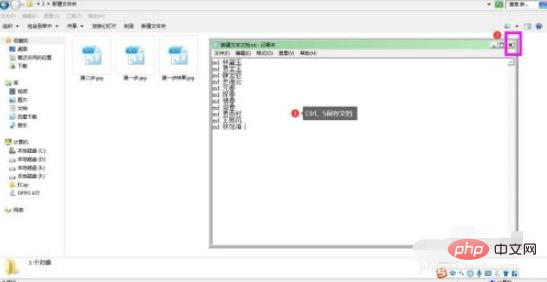
3、同时按Ctrl和字母S键保存文档,并关闭txt文档。
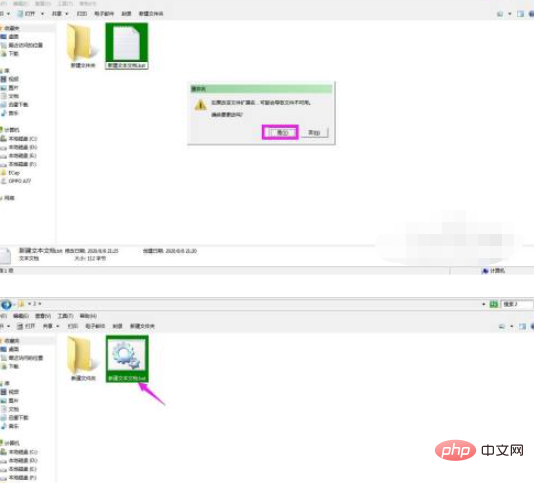
4、在文档名称上将后缀由.txt修改为.bat。
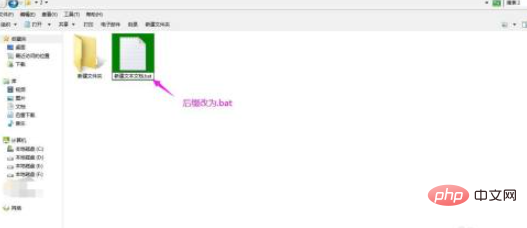
5、这时会弹出一个重命名的对话框,点击是。即可看到原来的文本文档图标变为齿轮的样式。
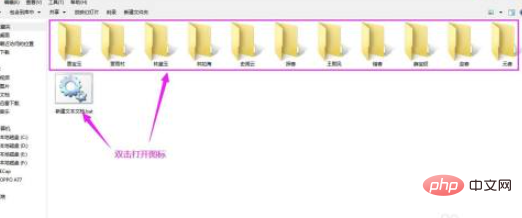
6、双击打开齿轮图标样式的文件,即可看到已根据录入的内容批量创建了文件夹。
想了解
