站长资讯网
站长资讯网ppt统一调整各页图片大小的方法:首先插入多组图片,并选中所有图片;然后点击“大小和位置”,取消选择“锁定纵横比”;最后点击高度和宽度右侧的箭头,输入需要的高度和宽度。

本文操作环境:Windows7系统,Microsoft Office PowerPoint2020版本,Dell G3电脑。
ppt统一调整各页图片大小的方法:
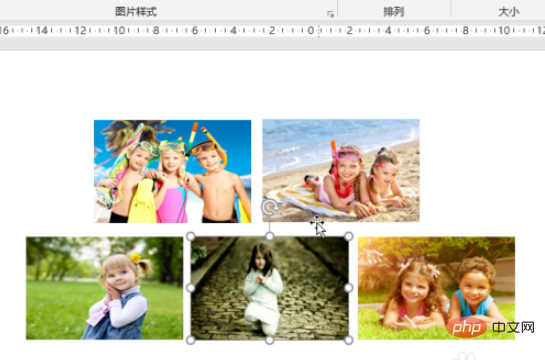
1、首先插入多组图片,并选中所有图片。如果你不小心点了其他地方,可以点击一张图片,然后按“Ctrl + A”选中所有的图片。
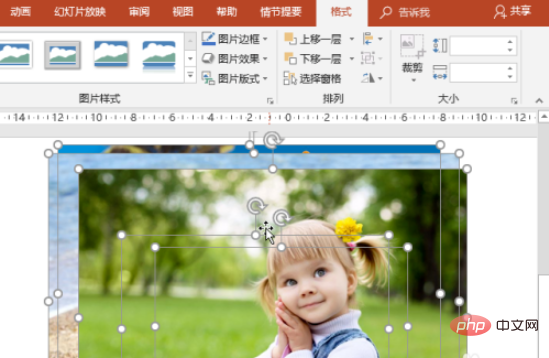
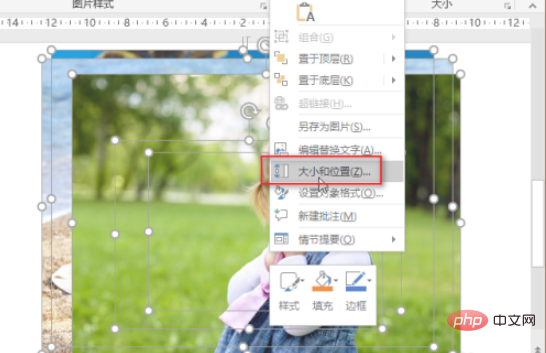
2、在图片上右键一下,点击“大小和位置”。
3、取消选择“锁定纵横比”,接着点击高度和宽度右侧的箭头,然后输入你想要的高度和宽度。只需要输入一个大概值就可以了。
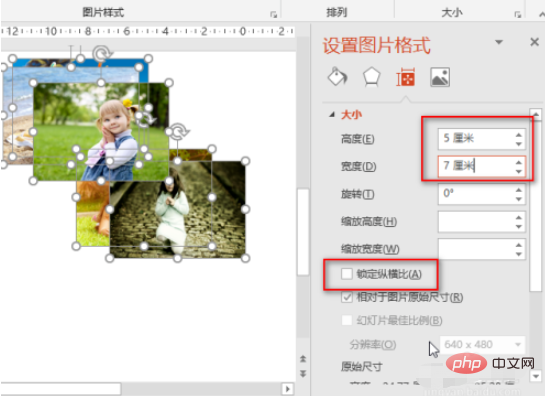
4、这样所有的乳品都自动调整成了一样的大小。
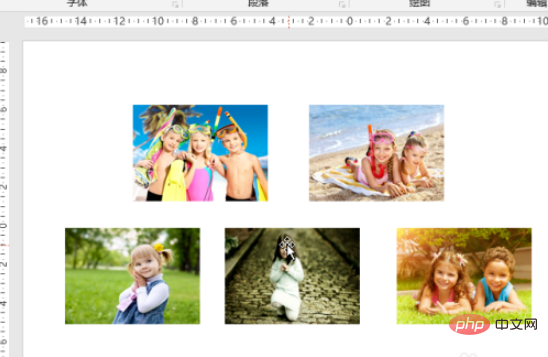
5、如果你对这个大小不满意,可以选中所有的图片,按住Shift键,然后将鼠标移动到其中一张图片边缘,调整图片大小。
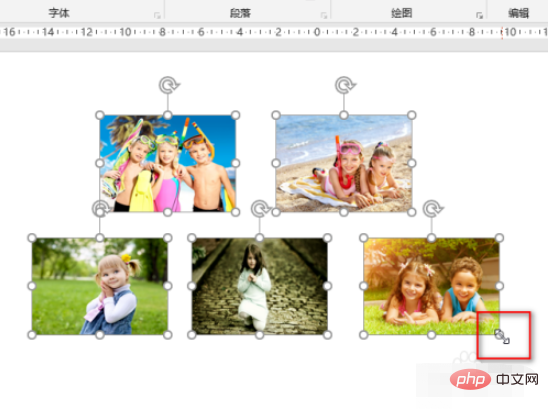
6、由于你选中了所有的图片,调整时又按着Shift键,这些图片大小将会统一调整。