 站长资讯网
站长资讯网Word表格文字居中对齐 将Word表格内的文字居中对齐的几种方法,听说word的教程在抖音很火,很多白领小朋友都在争相学习,下面就跟小编一起学习一下Word表格文字居中对齐的新技能吧,看完Word表格文字居中对齐 将Word表格内的文字居中对齐的几种方法会帮助你完成很多复杂的工作,你是不是很心动,快跟小编一起来学习一下。
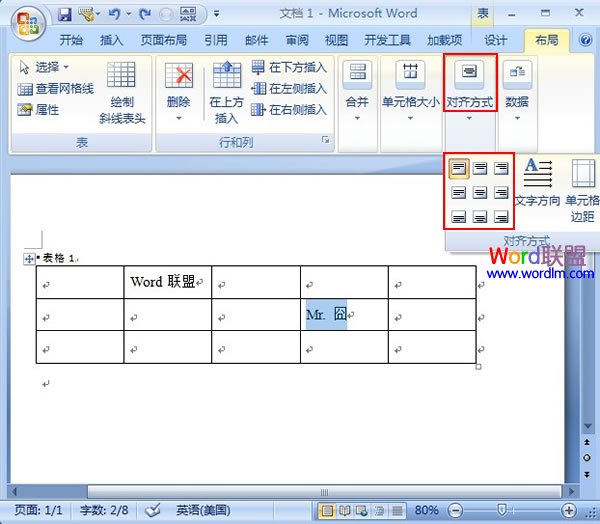
Word中的文字居中对齐,相信很多人都会,但是要你把Word表格里面的文字也进行居中对齐,就不见得人人都会了。Word联盟收集了一些方法,下面,就把各种方法跟大家介绍一下。方法一直接选中表格内的文字,这时菜单栏会出现“表格工具–布局”选项卡,从对齐方式中选择一种,这里我们选择中间的“居中对齐”。
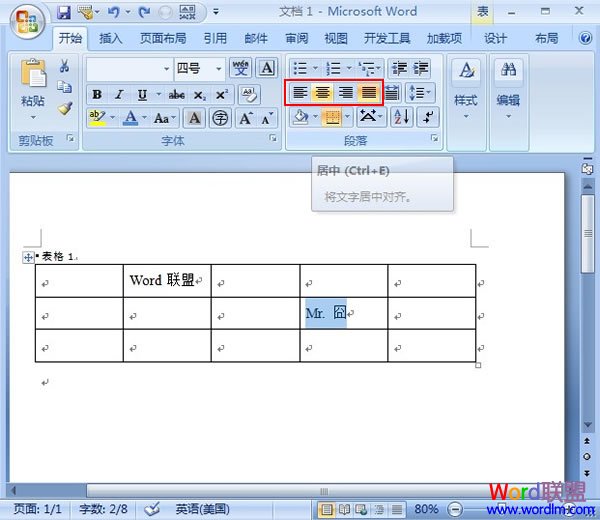
方法二选中文字之后,我们也可以直接在开始选项卡中,单击段落组里面的对齐按钮,不过只有5种对齐方式。
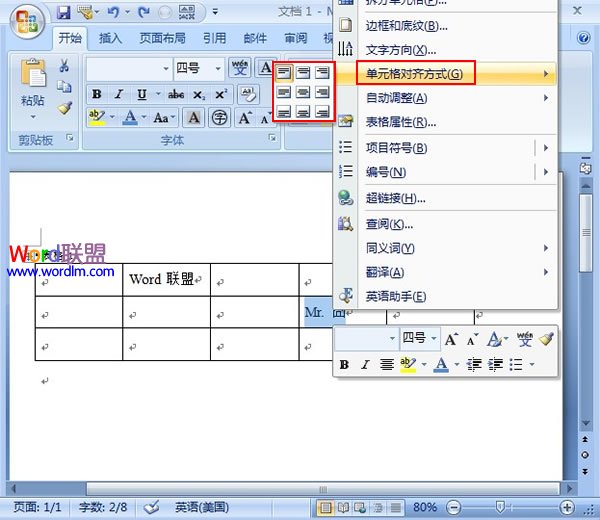
方法三鼠标左键按住不放,选中文字,右击,在右键菜单中选择单元格对齐方式,然后在从9种方式中选择居中对齐。
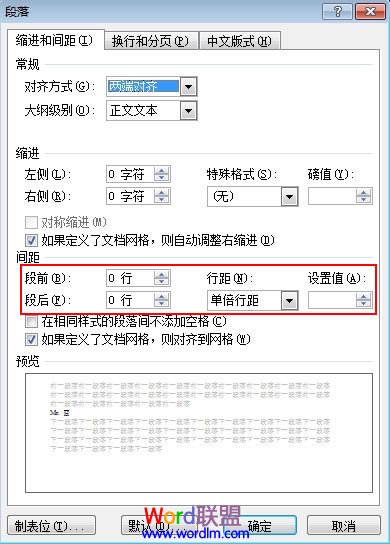
也不一定是按照上述介绍的三种方法就一定能成功的,有些朋友就向我反映,说是无效。对于这种情况,请按照下面的步骤进行操作:①选中文字所在的单元格,点击开始菜单–段落组里面的小按钮,如下图红色标记处。
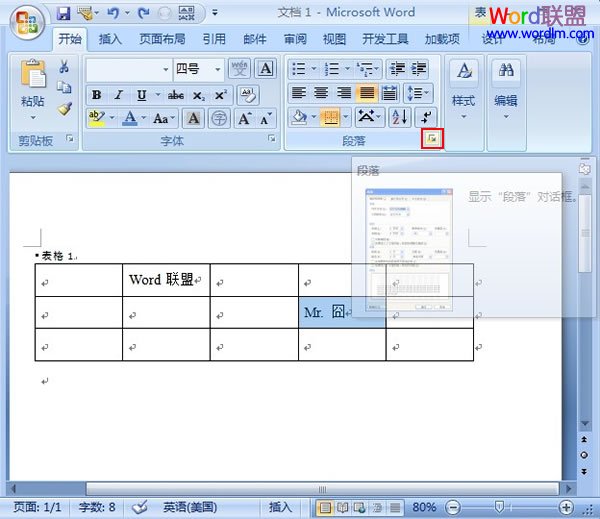
②弹出段落界面,在缩进和间距选项卡中,间距设置为段前段后0行,间距单倍行距,这样就能解决问题了。
读了这篇文章的人也对下面的内容感兴趣:让Word表格中数据的小数点对齐排序
