 站长资讯网
站长资讯网uniapp中使用iconfont的方法:首先下载需要的图标;然后选择unicode点击生成代码;接着回到iconfont.css并且打开css文件;最后需要在【//at】前面加上【https:】,并调用iconfont。

本教程操作环境:windows7系统、uni-app2.5.1版本,该方法适用于所有品牌电脑。
推荐(免费):uni-app开发教程
uniapp中使用iconfont的方法:
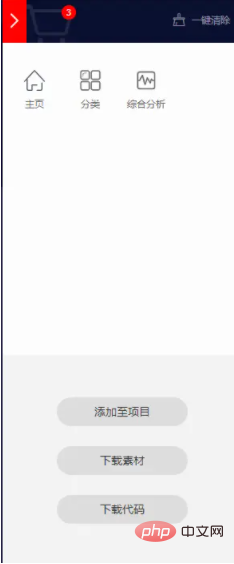
第一步
先去iconfont挑选要用到的图标
第二步
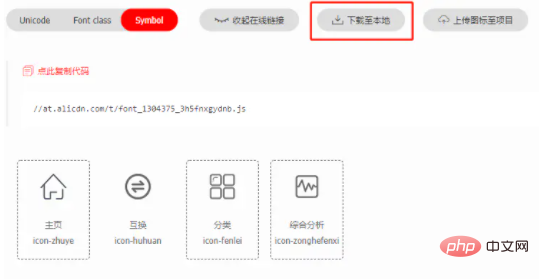
把图标下载下来
第三步
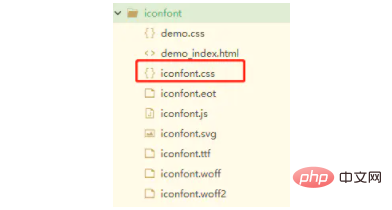
下载完了之后打开文件,除了iconfont.css其余文件一概删除
第四步
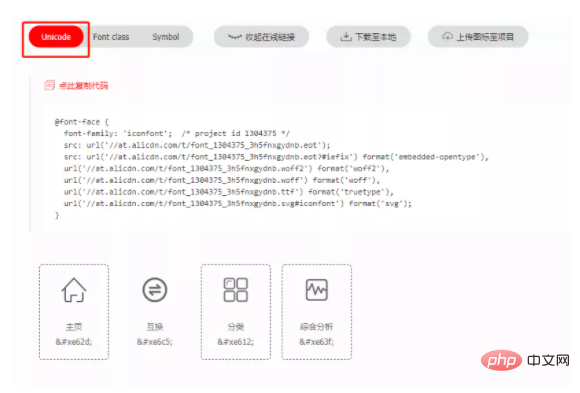
回到自己的iconfont项目,选择unicode点击生成代码如果之前生成过可以忽视这一步跳到第五步

第五步
生成完毕之后点击复制代码
第六步
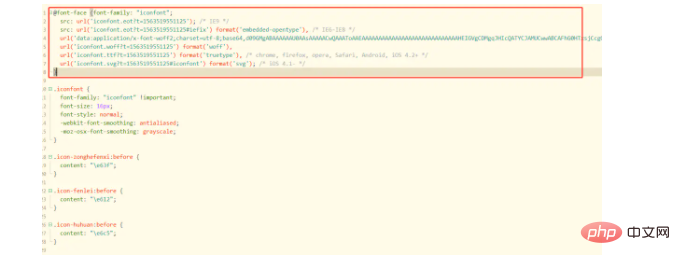
回到iconfont.css并且打开css文件,注意红框内容,全部删除,替换成第五步刚刚复制过来的
第七步
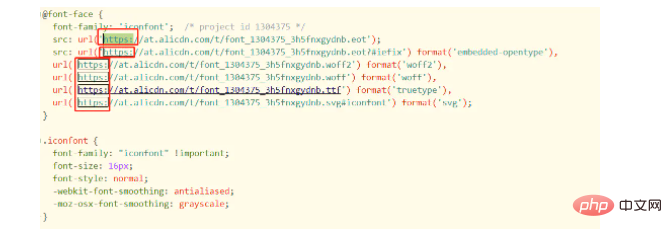
替换完毕之后,需要在//at前面加上https:
第八步
调用iconfont
<template> <view class="translation"> <!--可以愉快的调用啦--> <view class="iconfont icon-huhuan"></view> </view> </template> <script> export default { data() { return { val: 'iconfont的使用' } } } </script> <style> /*选择iconfont.css所在的路径*/ @import '../../static/iconfont/iconfont.css'; </style>
相关免费学习推荐:编程视频
