站长资讯网
站长资讯网excel超链接默认浏览器设置 Excel中设置默认的超链接基础的方法,最近到了季度汇报的时候,掌握一手excel技能在此刻显得多么重要,为了是你的excel看起来更高大上,今天教大家设置excel超链接默认浏览器设置,今天我们的干货专业全称为“excel超链接默认浏览器设置 Excel中设置默认的超链接基础的方法”能不能以绚烂的技能征服领导,就在这一波了~
在Excel中用插入超链接的方式设置超链接时,当所链接的文件位于同一文件夹内,“插入超链接”对话框的“地址”栏会仅显示该文件名称。如果没有指定绝对路径,当设置超链接的工作簿移动到别的位置时,这个超链接会失效,因为该超链接的地址会随之发生改变。
遇到这个问题,可以在Excel中设置默认的超链接位置,这样,当工作簿移动到别的位置时,超链接总是保持有效。
下面分别讲述不同版本的Excel中设置默认的超链接基础设置的方法是:
Excel2003:单击菜单“文件→属性→摘要”,在“超链接基础”右侧的文本框中输入文件夹路径,如“G:2013工作三月”,最后的“”带不带均可,Excel会自动添加。
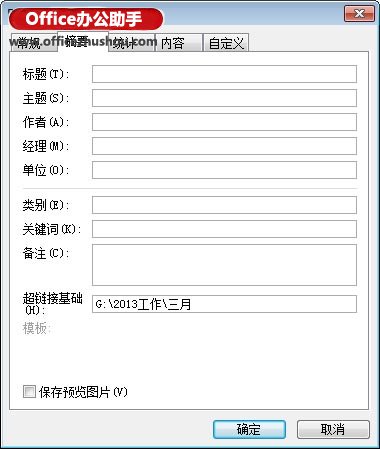
Excel2007:单击"Office按钮→准备→属性",Excel会在工作表上方显示“文档属性”。单击左上角的“文档属性→高级属性”,在弹出的对话框中选择“摘要”选项卡,在“超链接基础”右侧的文本框中输入文件夹路径。
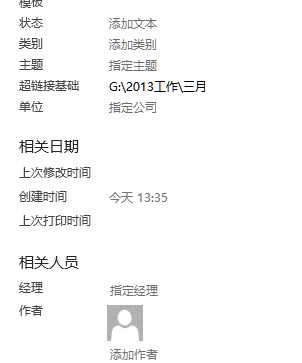
Excel2010和Excel2013:单击“文件→信息”,在右侧的Backstage视图中单击“显示所有属性”。
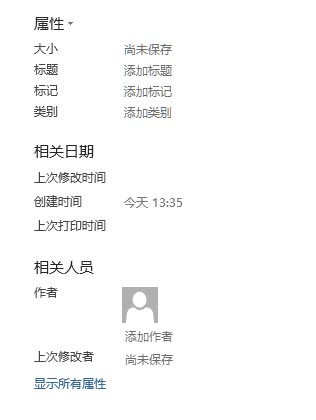
然后在“属性”下方的“超链接基础”右侧的文本框中添加路径。