 站长资讯网
站长资讯网 Powershell是一种命令行外壳程序和脚本环境,很多用户会在电脑中使用它来执行一些命令,可是近日有win10系统用户在使用Powershell的时候,却提示无法加载XXX,因为在此系统上禁止运行脚本的问题,这让用户们很是困扰,该怎么解决呢?不用担心,随系统城小编一起来看看Win10系统使用Powershell提示无法加载,系统上禁止运行脚本的解决步骤。

解决步骤如下:
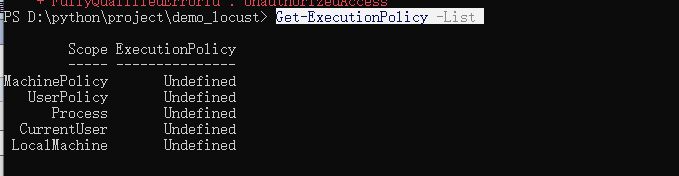
1、首先通过命令行查看策略状态:Get-ExecutionPo1icy -List;
2、使用命令更改策略状态:set-executi onpolicy remotesi gned;
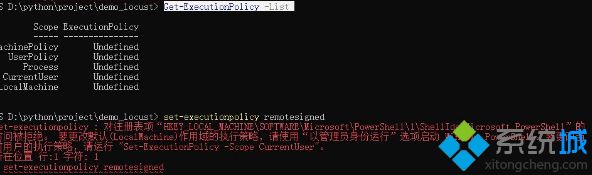
3、职果更改策略是报错,原因是没有使用管理员打开cmd命令框;
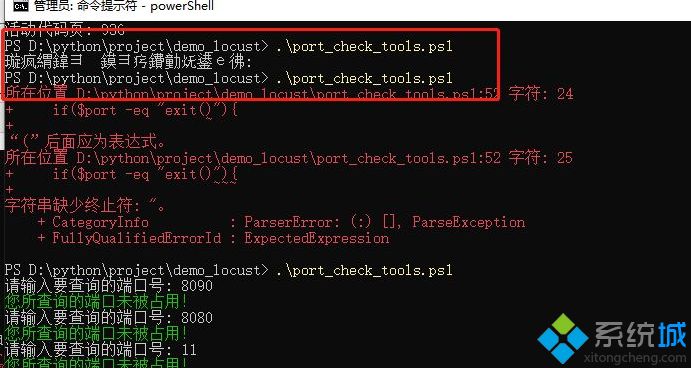
4、最后在使用脚本,问题解决!
以上便是Win10系统使用Powershell提示无法加载,系统上禁止运行脚本的详细解决方法,遇到这方面问题的话可以参考上面的方法来解决。
