 站长资讯网
站长资讯网
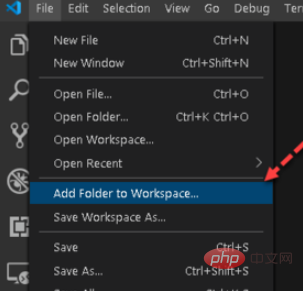
打开VSCODE,点击【File】–》【Add Folder to Workspace…】浏览打开要对比文件所在的文件夹
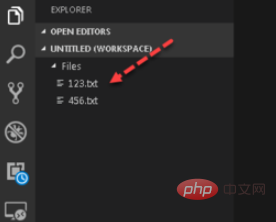
导入成功后就能看在VSCODE的左侧看到已经将文件导入到工作空间
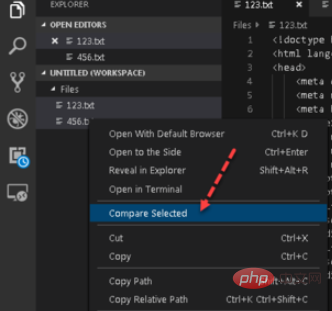
按CTRL键选中要对比的两个文件,并右击选择【Compare Selected】开始对比文件
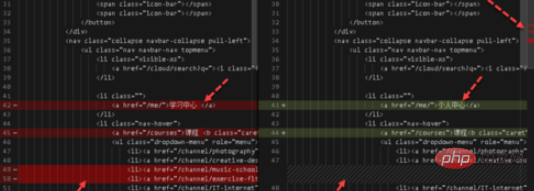
VSCODE会将两个文件按左右分隔,不一样的地方会红色高亮显示,右侧的状态柱标红色的地方就表示为不同,可以直接点击红色的地方快速查看
相关文章教程推荐:vscode教程
打开VSCODE,点击【File】–》【Add Folder to Workspace…】浏览打开要对比文件所在的文件夹
导入成功后就能看在VSCODE的左侧看到已经将文件导入到工作空间
按CTRL键选中要对比的两个文件,并右击选择【Compare Selected】开始对比文件
VSCODE会将两个文件按左右分隔,不一样的地方会红色高亮显示,右侧的状态柱标红色的地方就表示为不同,可以直接点击红色的地方快速查看
相关文章教程推荐:vscode教程
