 站长资讯网
站长资讯网
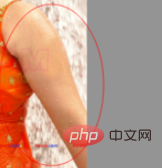
在ps中打开素材图片,图中圈出来的地方需要调整的,如下图所示:
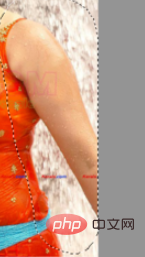
用【套索工具】圈出胳膊及周围的环境。如下图所示。
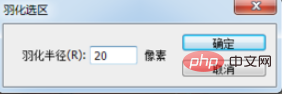
单击右键,选择【羽化】,设置【羽化半径】为20像素。
相关在线视频教程推荐:ps视频教程
按Ctrl+J复制图层,得到图层1,按Ctrl+T,自由变换。
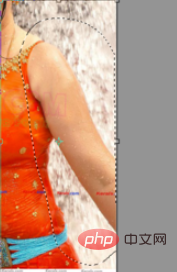
单击右键选择【变形】,按住鼠标左键轻轻向前推。
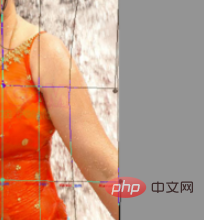
按回车键,完成整体调整胳膊的操作。
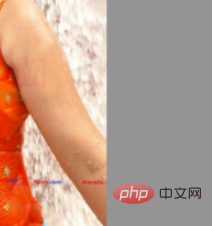
合并图层,执行滤镜–液化,在上臂的肌肉处用【向前变形工具】,向左推移。
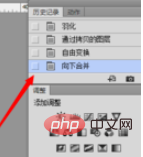
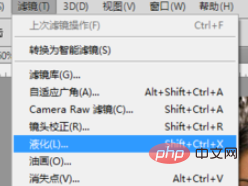
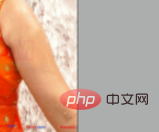
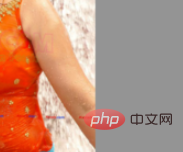
完成后的效果。
相关文章教程推荐:ps教程
在ps中打开素材图片,图中圈出来的地方需要调整的,如下图所示:
用【套索工具】圈出胳膊及周围的环境。如下图所示。
单击右键,选择【羽化】,设置【羽化半径】为20像素。
相关在线视频教程推荐:ps视频教程
按Ctrl+J复制图层,得到图层1,按Ctrl+T,自由变换。
单击右键选择【变形】,按住鼠标左键轻轻向前推。
按回车键,完成整体调整胳膊的操作。
合并图层,执行滤镜–液化,在上臂的肌肉处用【向前变形工具】,向左推移。
完成后的效果。
相关文章教程推荐:ps教程
