 站长资讯网
站长资讯网
win10安装deepin双系统的方法
1、右键电脑—>管理—>磁盘管理,选择空闲容量多的磁盘压缩50G空间。
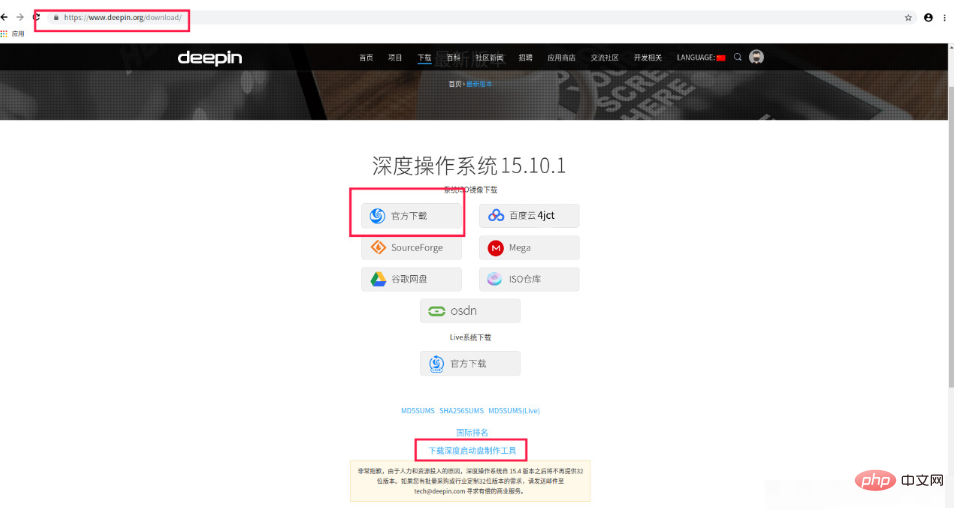
2、登录网址下载镜像和U盘制作工具(启动盘制作不懂自行百度)。
3、U盘插入电脑重新启动,按F10(每个电脑品牌不一样,可百度)进入启动项,选择U盘启动。
4、启动后选择install deepin开始安装,然后选择简体中文、设置用户名和密码。
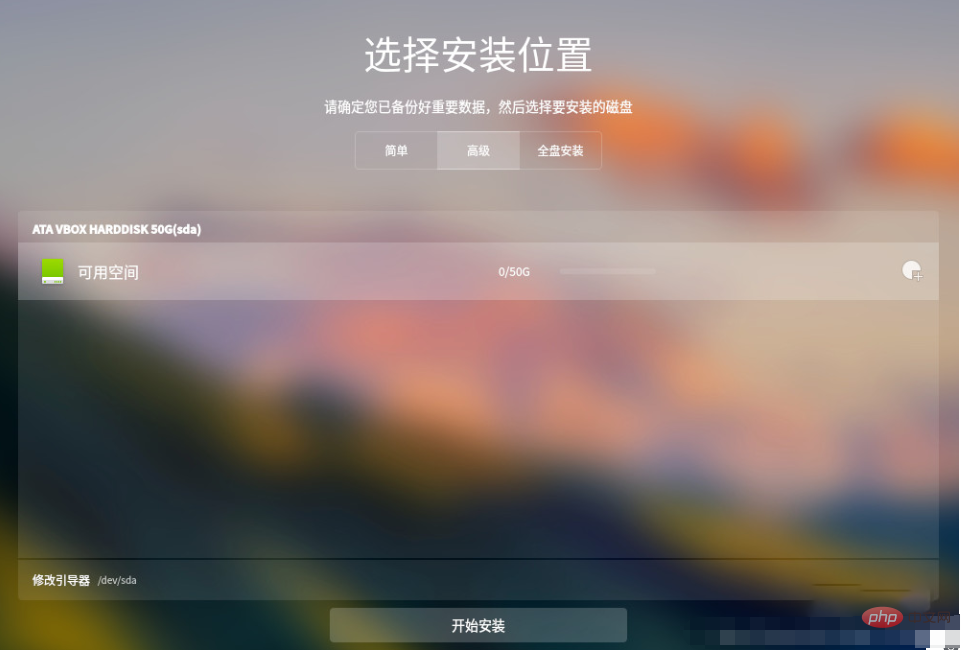
5、到选择安装位置的时候,选择上方的高级,然后选择第一步压缩出来的空闲空间,点击最右边的分区按钮,如下图。
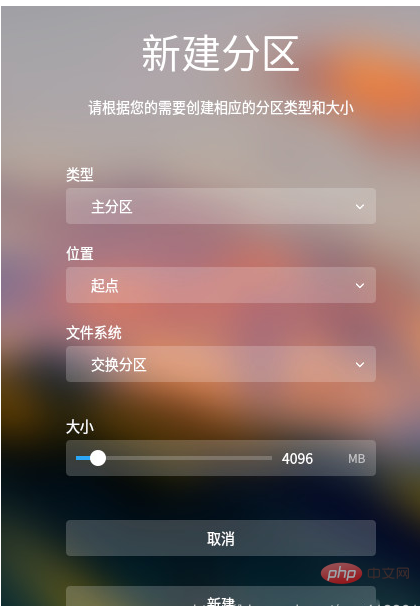
6、新建交换分区,大小设置4G就可以,类型为主分区,文件系统问交换分区,设置好后点击新建,如下图。
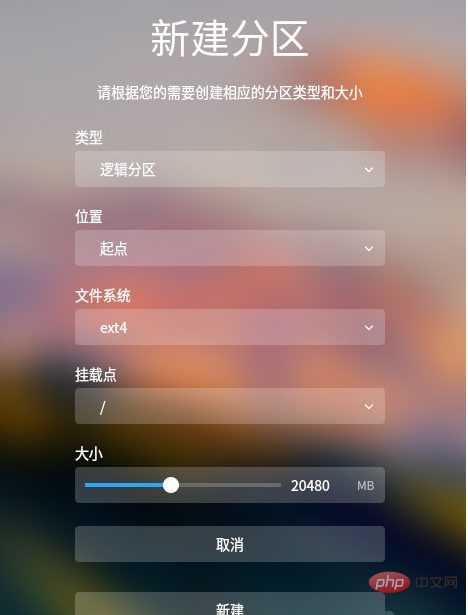
7、新建根分区,大小设置20G即可,在类型选择时,如果有逻辑分区就选择逻辑分区,没有就选择主分区(逻辑分区是mbr的概念,gpt无所谓逻辑分区)。设置好后点击新建,如下图。
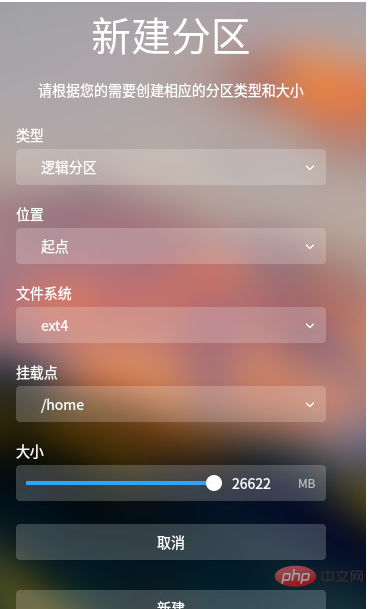
8、挂在/home,剩多少全部给/home,设置好后点击新建,如下图。
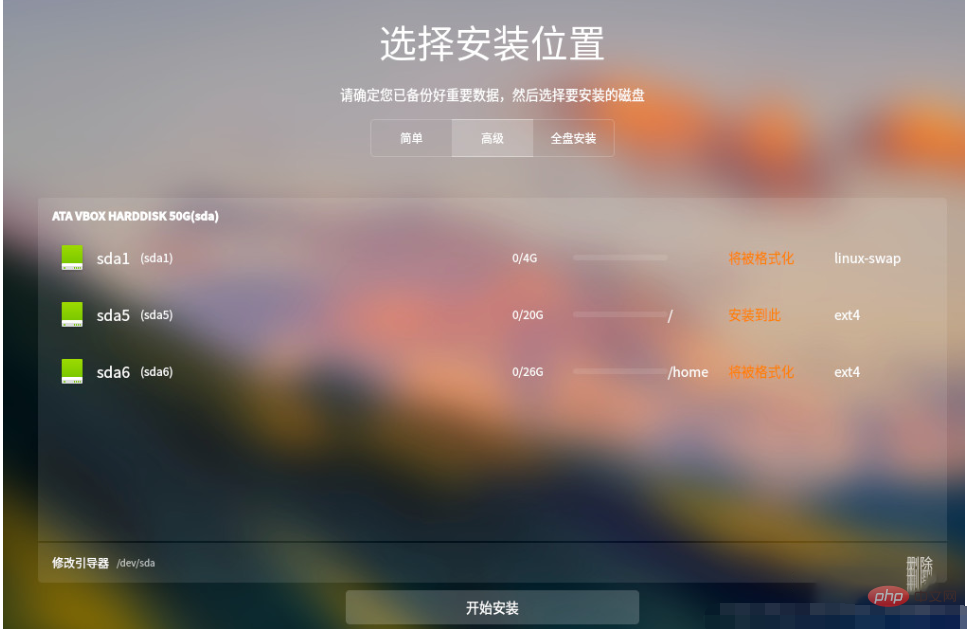
9、全部设置好后点击开始安装。
10、等待安装完成后点击开始体验重启即可。
现在就可以尽情使用deepin系统啦!
