 站长资讯网
站长资讯网出于对用户的安全考虑,微软windows系统是默认开启安全警报的,因而在安装某些软件或游戏时,系统总是会自动弹出安全警报提示框,就会觉得很烦,那么怎么win10呢?而经常的安全信息提示甚是干扰,下面给大家介绍下防火墙的方法…..
刚入手Win10系统,很多用户还不知道怎么去操作它,而现在有很多用户都是选择第三方安装软件来保护系统,开启windows安全警报反而是多余的,在Win10系统下去关闭防火墙的操作了,下面小编为大家整理了详细的关闭Win10防火墙的图文教程
在某些情况下需要关闭防火墙来使用系统的某些功能或者某些软件,如果没有关闭会影响到网络连线,或是在远程访问的时候连接不上等等,那么win10系统自带的防火墙怎么关闭?下面,小编就来说说关闭win10防火墙的操作。
win10怎么关闭防火墙图文解说
在Win10桌面这台电脑图标上右键,然后选择“属性”

win10系统软件图解1
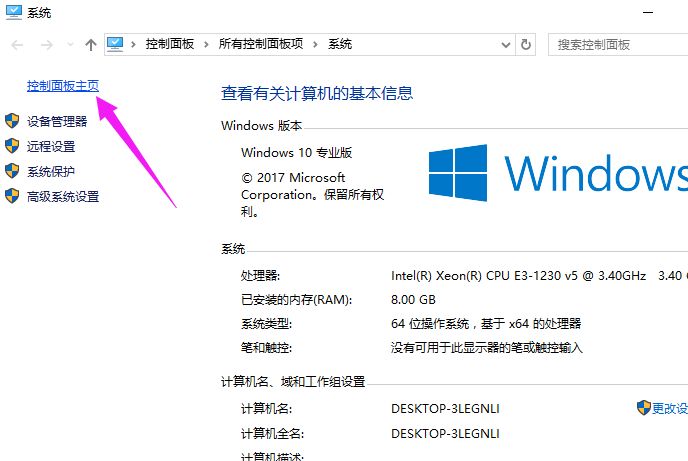
点击左上角的“控制面板主页”
win10系统软件图解2
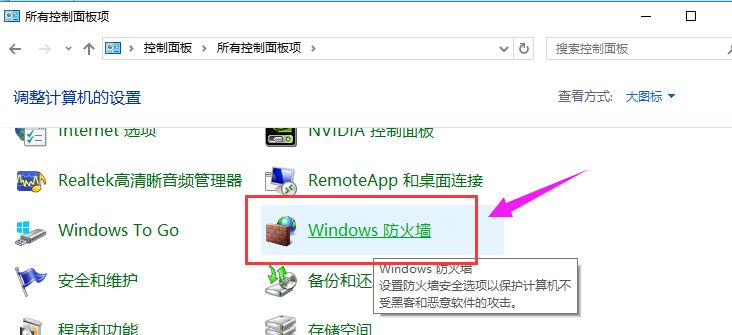
点击“Windows防火墙”
防火墙系统软件图解3
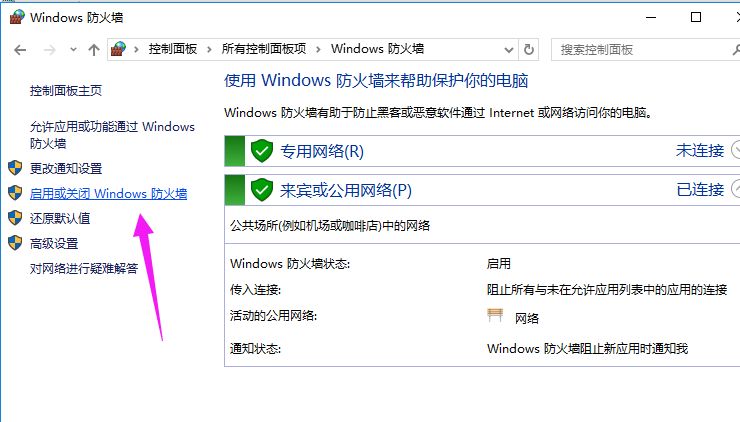
再点击左侧的【启用或关闭Windows防火墙】
win10系统软件图解4
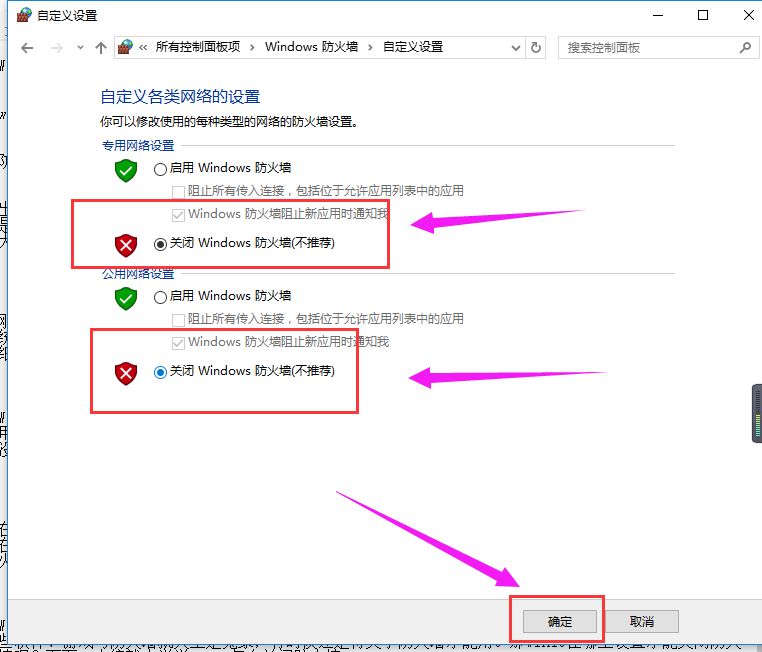
最后将防火墙设置中的“专用网络设置”和“公用网络设置”中的选项设置为“关闭Windows防火墙(不推荐)”完成后,点击底部的“确定”保存
系统防火墙系统软件图解5
以上就是win10关闭防火墙的操作流程了,有需要的用户可以安装上面的操作方法去试试。
